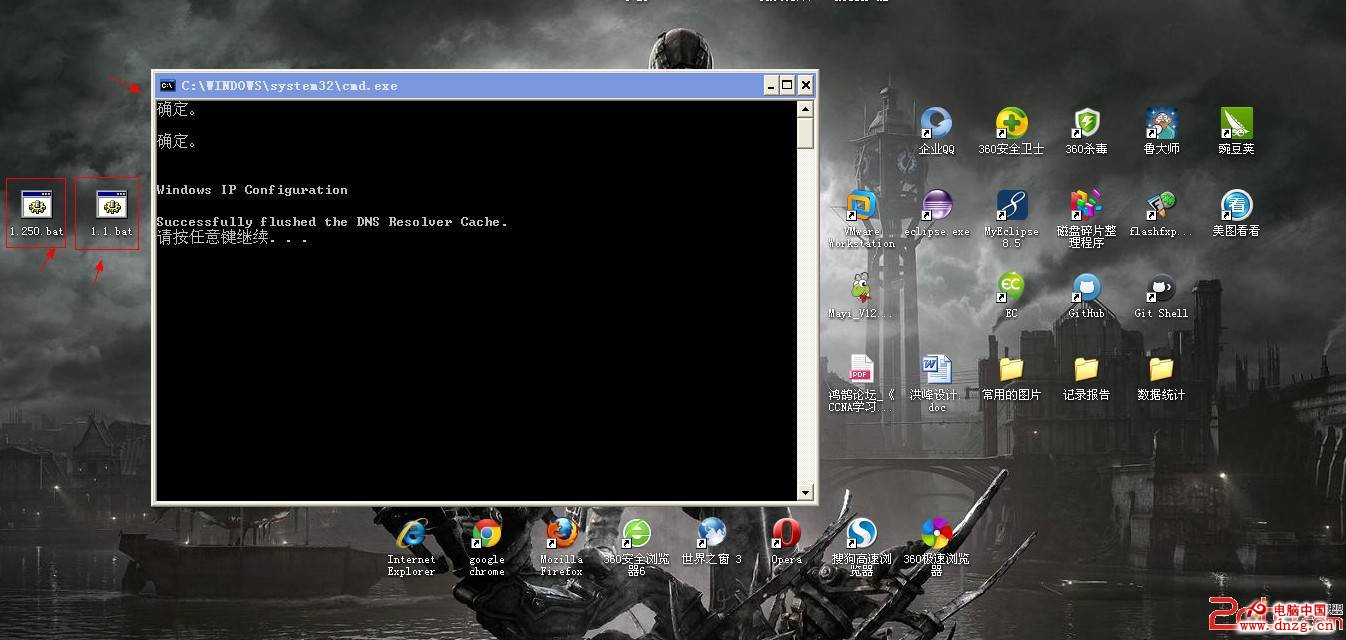
在不同網路環境間切換時,手動修改 IP 位址與 DNS 伺服器相當繁瑣。將常用設定封裝成批次檔(.bat),即可一鍵套用預設的靜態 IP、子網路遮罩、預設閘道與 DNS,大幅提升效率。
@echo off
netsh interface ip set address name="區域連線" source=static addr=192.168.1.134 mask=255.255.255.0 gateway=192.168.1.1 gwmetric=auto
netsh interface ip set dns name="區域連線" source=static addr=192.168.1.1 primary
ipconfig /flushdns
pause
exit| 參數 | 說明 |
|---|---|
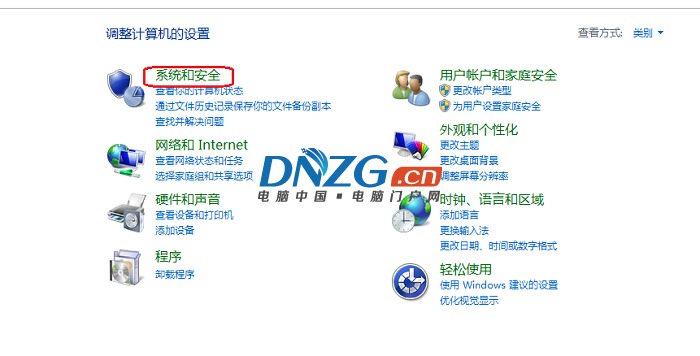
name | 網路連線名稱,通常為「區域連線」或「無線網路連線」,可在「控制台」→「網路連線」中確認。 |
source | IP 取得方式:dhcp(自動取得)或 static(手動指定)。 |
addr | 要設定的 IP 位址或 DNS 伺服器位址。 |
mask | 子網路遮罩。 |
gateway | 預設閘道位址。 |
gwmetric | 閘道躍點數,可設為整數或 auto。 |
register | 動態 DNS 註冊選項:none(停用)、primary(僅主 DNS 尾碼)、both(主與連線特定尾碼皆註冊)。 |
set_ip.bat,以系統管理員身分執行即可生效。ip_office.bat、ip_home.bat 等,隨時切換。