許多讀者在後台詢問:更換硬碟或升級固態硬碟時,能不能不重裝系統?今天帶來一份「無腦式」圖文教學,照著操作即可完成系統遷移,不僨適用於傳統硬碟更換,也完美支援 SSD 升級,遷移過程會自動完成 4K 對齊,效能零損失。

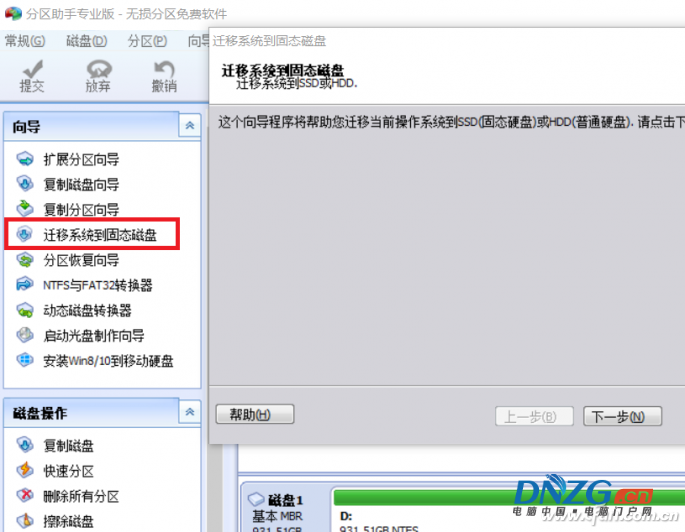
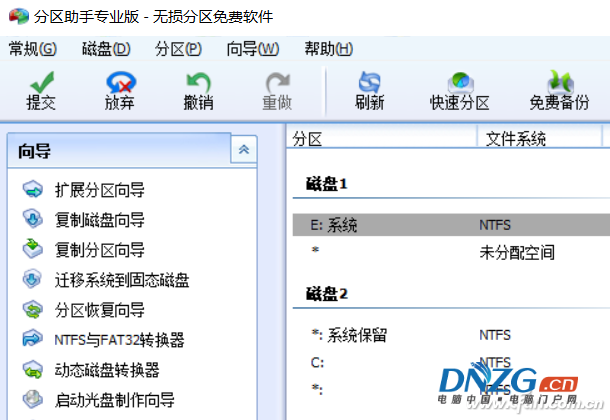
首先下載「分區助手」(下載連結:百度網盤,或回覆關鍵字「分區助手」獲取連結),解壓縮後直接執行主程式。在主介面左側選單中點選「遷移系統到固態硬碟」,嚮導視窗彈出後點擊「下一步」。
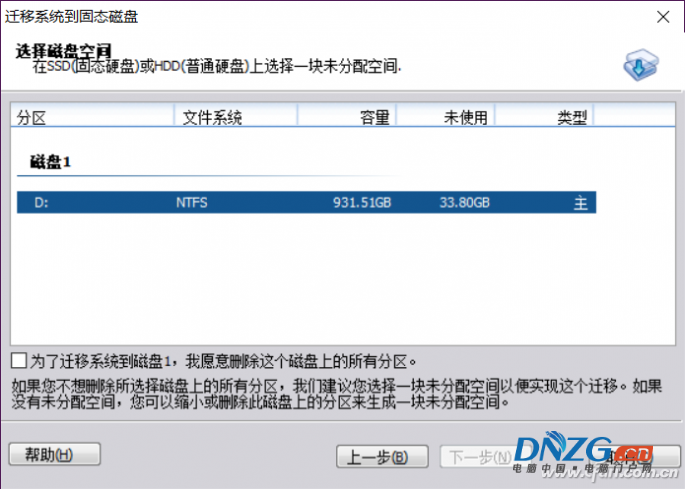
在磁碟列表中勾選要遷移的目標硬碟(新硬碟),並務必勾選「為了遷移系統到磁碟,我願意刪除這個磁碟上的所有分區」。這一步會清空目標盤資料,請提前備份重要檔案。
可根據需求拖曳調整系統分區容量。若目標 SSD 容量小於 240GB,建議將全部空間分配給系統分區,不再另行分區,以發揮最佳效能。
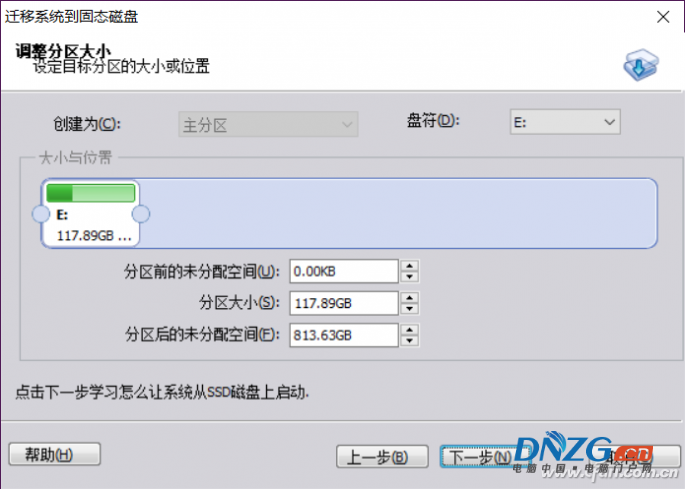
點擊「下一步」閱讀注意事項,確認目標盤選擇正確後,點擊主介面左上角「提交」按鈕開始遷移。過程中系統會自動重啟一次,請勿干擾。
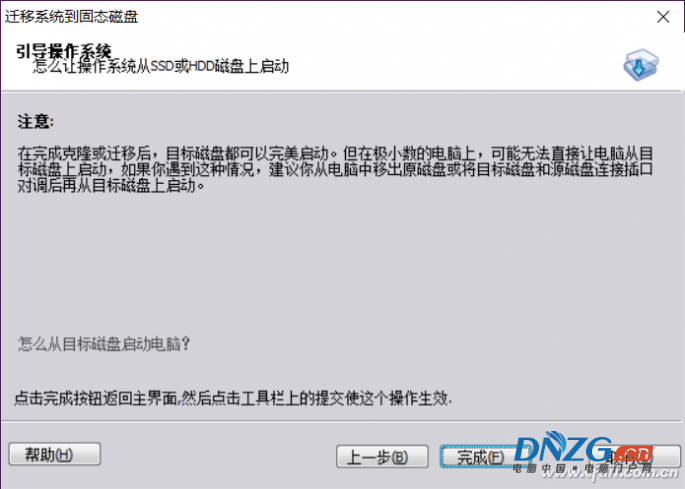
遷移結束後關機,拆下舊硬碟,將新硬碟接在主硬碟位置即可開機使用。小編習慣將新硬碟預先透過 USB 3.0 硬碟盒連接,舊系統盤改用硬碟盒外接,進入 Windows 後再進行遷移,操作更靈活方便。