買 64GB 隨身碟插上電腦只顯示 32GB、甚至幾百 MB?這通常是**量產工具劃分了隱藏分區 (CD-ROM 模式/啟動分區/安全區)**、或**分區表錯誤導致未配置空間未被利用**。用對應廠牌/通用啟動盤製作工具的「歸還空間」/「還原容量」功能,一鍵合併隱藏分區、修復分區表,恢復原廠標稱容量。
操作步驟 (以 U啟動/U大師/通用量產工具為例,圖文詳解)
- 官網下載 U啟動 / U大師 / 老毛桃 / 大白菜 / Ventoy 等主流 USB 啟動盤製作工具 (安裝版/綠色版均可)。
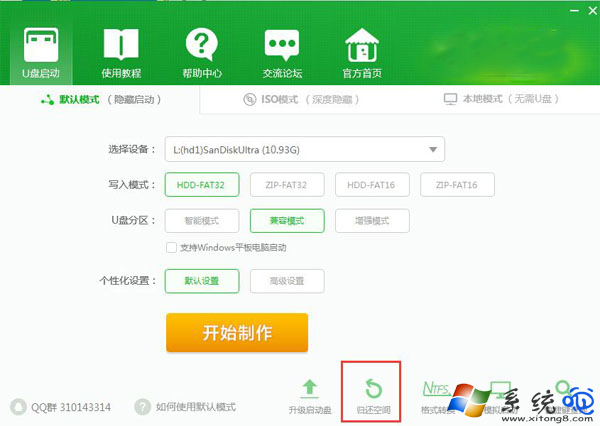
- 插入縮水容量的隨身碟 → 開啟工具 → 工具會自動識別隨身碟 (確認容量、VID/PID、主控型號)。
- 介面下方/選單找到 「歸還空間」 / 「還原容量」 / 「分區還原」 功能 → 點擊。
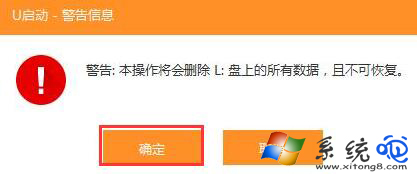
- 彈出警告視窗:「此操作將清空隨身碟所有資料,請確認已備份」 → 確認無誤點「確定」。
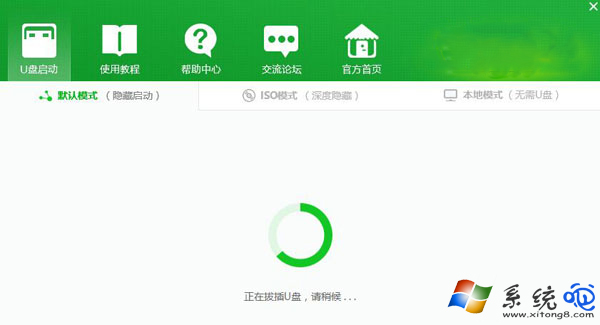
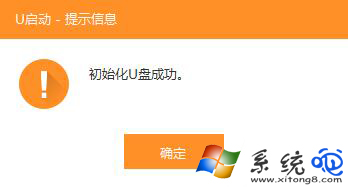
- 等待進度條跑完 (通常幾秒~十幾秒) → 彈出「初始化成功/容量已恢復」提示 → 關閉工具。
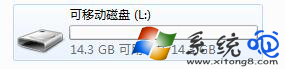
- 重新插拔隨身碟 → 總管/磁碟管理確認容量已恢復標稱值 (如 57.8GB/59.5GB 等,扣除格式化開銷屬正常)。

為什麼會「縮水」?
- 量產製作啟動盤/加密區/CD-ROM 模式:工具將隨身碟切分為「可見分區 (給用戶存資料)」+「隱藏分區 (存啟動檔/ISO/加密資料)」,隱藏分區不指派磁碟代號,總管只看到可見分區容量。
- 分區表損壞/邏輯錯誤:未配置空間未被納入分區,或分區重疊/遺失。
- 假容量/擴容隨身碟:控制器韌體被修改報告虛假容量,**歸還空間無效**,唯有報廢。買正規渠道大廠產品可避免。
關鍵提醒
- 歸還空間 = 低階格式化 = 全部資料清空。操作前**務必完整備份重要資料**。
- 若隨身碟有實體寫保護開關,操作前撥至解鎖位置。
- 操作後容量仍異常/反覆縮水 → 主控/Flash 硬體故障,建議換新。
- Ventoy 等新工具支援非破壞性擴展分區 (保留資料擴容),優先嘗試。