作者多年運維經驗分享:軟體 VNC 依賴作業系統,系統卡死或死機即失聯。硬體 VNC(KVM over IP)獨立於受控伺服器,透過實體影音訊號擷取與虛擬媒體映像,即使作業系統當機、藍屏、BIOS 階段均可遠程操作,是運維救命稻草。
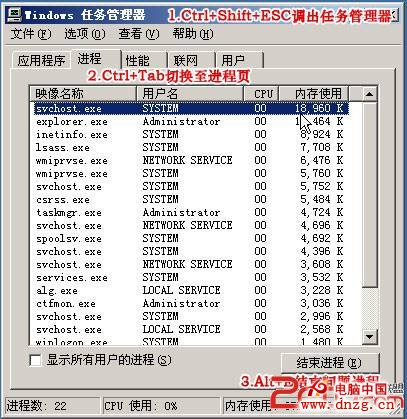
快速定位異常進程並結束,無法結束則強制重啟。
shutdown -r -f -t 00 立即強制重啟。小撇步:TightVNC 客戶端連線硬體 VNC 時,點工具列「Ctrl」按鈕再按 Shift+Esc 才能在遠端觸發 Ctrl+Shift+Esc。
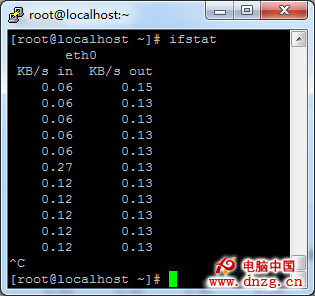
禁用網路介面 → 研判原因 → 重新啟用。
cmd → netsh interface set interface name="eth0" admin=DISABLED 禁用介面。netsh interface show interface。netsh interface set interface name="eth0" admin=ENABLED。eth0、eth1 等英文短名,關鍵時刻輸入更快。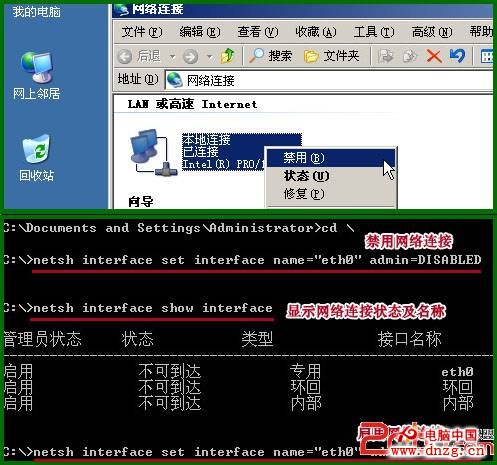
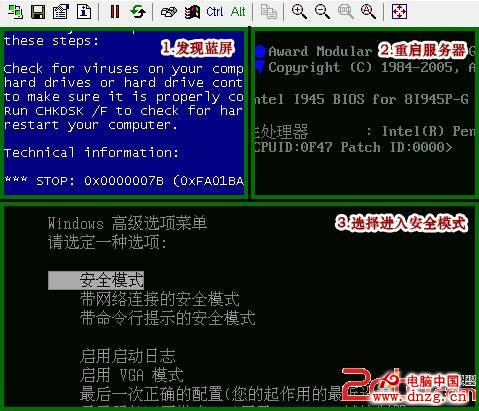
記錄藍屏資訊 → 請機房重啟 → 進入安全模式修復。
nvlddmkm.sys 等)。sfc /scannow、檢查事件日誌、還原系統。附帶效益:可驗證機房網管是否真執行重啟動作。
硬體 VNC 雖成本較高,但對關鍵業務伺服器而言,能在作業系統層面失效時仍保持管理面存活,大幅縮短 MTTR(平均修復時間),是成熟運維體系的標配。
MacBook 忘記開機密碼怎麼辦?單人模式重設密碼完整教學(不重灌不丟資料)
頑固程式刪不掉?五大奇招:QQ/Winamp/WinRAR/微軟反間諜/Windows Installer CleanUp 徹底清除
WinZip 內建病毒掃描功能啟用教學:綁定防毒軟體掃描壓縮檔內部
解決 Windows 安裝軟體報錯 ERROR 1406:註冊表權限修復
Windows 批次刪除多層巢狀目錄:forfiles 與 for /r 兩大實戰指令
解決 Windows 開機後撥號連線延遲:固定區域網路 IP 繞過 DHCP 等待
Windows 撥號上網錯誤代碼 602-617 完整對照表:成因與解決方案一覽 (RasPPPoE 重裝、線路檢查、ISP 聯繫)