以 Administrator 身分登入 Windows,卻彈出「無法使用內建系統管理員帳戶開啟此應用程式,請使用其他帳戶登入」提示。原因在於 UAC (使用者帳戶控制) 對內建 Administrator 的 Token 過濾機制。本文提供註冊表修改方案,釋放完整權限。
核心原理:FilterAdministratorToken 與 UIPI 限制
- Windows 預設對內建 Administrator 啟用 FilterAdministratorToken,移除高權限 Token,使其權限接近標準使用者。
- UIPI (User Interface Privilege Isolation) 限制低完整性程序向高完整性視窗傳送訊息,導致部分系統元件拒絕內建 Administrator 操作。
註冊表修改步驟(需管理員權限執行 regedit)
- 開啟
regedit,定位至:
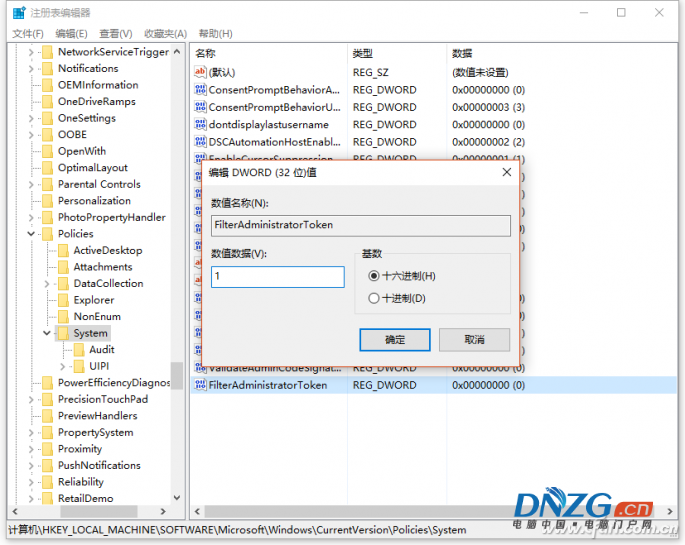
HKEY_LOCAL_MACHINE\SOFTWARE\Microsoft\Windows\CurrentVersion\Policies\System
- 右側尋找
FilterAdministratorToken (DWORD):
- 存在 → 雙擊修改數值為 1(啟用完整 Token,不篩選)。
- 不存在 → 右鍵空白處 → 新增 DWORD (32 位元) 值 → 命名
FilterAdministratorToken → 數值 1。
- 續定位至:
HKEY_LOCAL_MACHINE\SOFTWARE\Microsoft\Windows\CurrentVersion\Policies\System\UIPI
- 右側
Default 字串值 → 修改數值為 1。
- 重新開機或登出/登入生效。
後續微調:UAC 通知層級還原預設
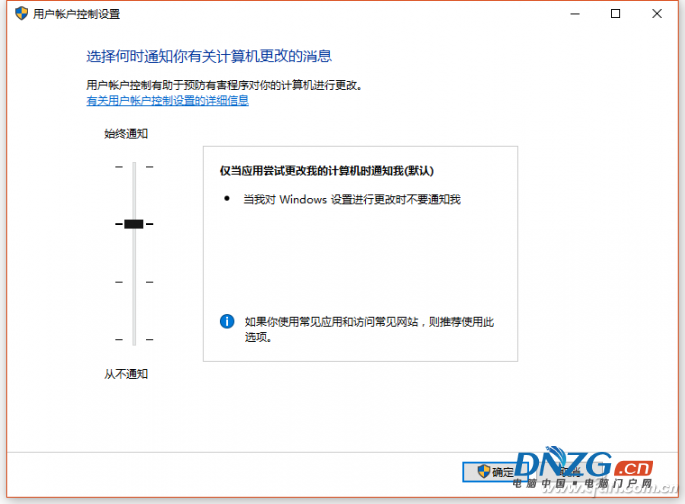
- 控制台 → 系統與安全性 → 使用者帳戶控制設定。
- 將滑桿調至預設位置(第二級:僅在我嘗試變更 Windows 設定時通知)。
- 確定並重新開機。
權限階層補充知識
- 標準使用者 < 內建 Administrator (預設篩選後) < 內建 Administrator (修改後) < SYSTEM < TrustedInstaller (最高,擁有系統檔案完整擁有權)。
- 若仍遇檔案/資料夾拒絕存取,請參考《一分鐘奪回 Windows 系統權限!》取得 TrustedInstaller 權限或修改 ACL。
修改註冊表後,內建 Administrator 將擁有完整高權限 Token,可順利執行所有系統管理任務。操作前建議備份註冊表,謹慎使用最高權限避免誤損系統。