Windows XP Windows 7 Windows 2003 Windows Vista Windows 綜合教學 Linux 系統教學
Windows 10 Windows 8 Windows 2008 Windows NT Windows Server 電腦軟體教學

顯示卡驅動 INF 修改實戰:讓 NVIDIA/AMD 新版專用驅動支援舊款/新款顯卡

編輯:系統常見問題解答

NVIDIA/AMD 新版驅動 (如 Game Ready/Beta) 常限定最新顯卡型號,舊款/新款顯卡無法安裝。修改 INF 安裝資訊檔,即可突破型號限制,享受最新優化。

NVIDIA 顯卡篇 (以 GTX 550 Ti 專用 267.59 安裝至 GTX 460 為例)

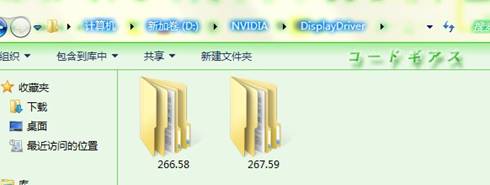
  1. 下載並解壓驅動:官網下載目標版本 → 執行安裝程式解壓 (預設 C:\NVIDIA\DisplayDriver\版本號\) → 取消自動安裝。
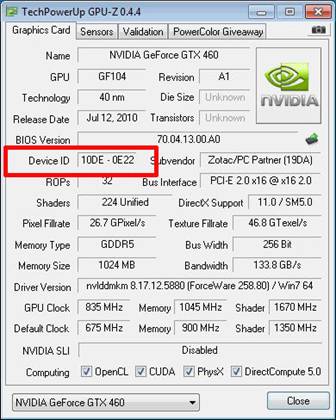
  2. 取得裝置 ID:GPU-Z →「Device ID」欄位,如 10DE-0E22,記下後四碼 0E22。
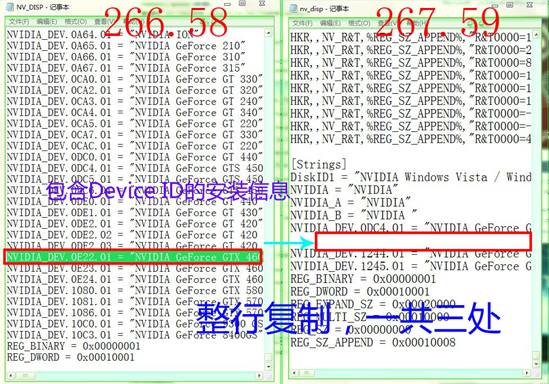
  3. 參考舊版驅動 INF:舊版驅動解壓目錄 (如 266.58\Display.Driver\) → 用記事本開啟 NV_DISP.INF (或 nv_disp.inf) → 搜尋 0E22,複製包含該 ID 的三行資料 (通常在 [NVIDIA_SetA_Devices.NTamd64.6.0]、[NVIDIA_SetA_Devices.NTamd64.6.1]、[Strings] 區段)。
  4. 修改新版驅動 INF:新版驅動目錄 Display.Driver\NV_DISP.INF → 在對應區段貼上複製的三行資料。
  5. 執行安裝:運行驅動根目錄 setup.exe,即可識別並安裝。

AMD 顯卡篇 (以 Catalyst 11.3 安裝至 HD 6790 為例)

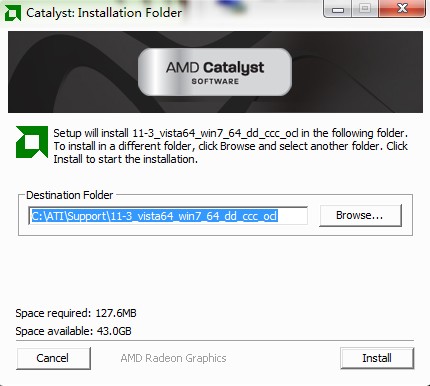
  1. 下載解壓:官網下載 11.3 → 解壓至 C:\ATI\Support\11-3\。
  2. 定位 INF:Packages\Drivers\Display\W76A_INF\ (64 位 Win7/Vista) → C7xxxx.inf (Win7) 或 CHxxxx.inf (Vista)。
  3. 搜尋參考型號:搜尋 6800 (HD 6800 系列) → 複製該型號區塊。
  4. 修改為目標型號:將 6800 改 6700,DEV_6738 改 DEV_673E (HD 6790 Device ID),貼上至適當位置。
  5. 安裝:進入 C:\ATI\Support\11-3\ 執行 Setup.exe。

核心邏輯與風險

  • 驅動核心程式碼通常向下相容,INF 僅為安裝檢查守門員。
  • ⚠️ 修改後安裝屬非官方支援,**可能遇到功能異常/不穩定/效能倒退**,建議建立系統還原點,出問題可回滾。
  • ⚠️ 簽章驅動修改 INF 會導致數位簽章失效,Win10/11 需啟用「測試模式」或關閉驅動簽章強制 (進階啟動 → 選項 7) 才能安裝。

現代替代方案

  • NVIDIA:官網「自訂安裝」→ 勾選「執行乾淨安裝」→ 選擇「所有顯示卡」 (部分版本支援)。
  • AMD:官網自動偵測工具通常提供最新相容驅動。
  • 筆電:必須使用廠商官網驅動 (OEM 客製化電源/風扇/切換邏輯)。

理解 INF 結構,舊卡也能嘗鮮新驅動優化。

Copyright © Windows教程網 All Rights Reserved