Excel 列印或匯出 PDF 時,插入的圖片變模糊、解析度下降,主因是 Excel 預設「壓縮文件中的影像」以減小檔案大小。在選項中停用此功能,可保留圖片原始畫質輸出。
設定步驟(適用 Excel 2010/2013/2016/2019/365)
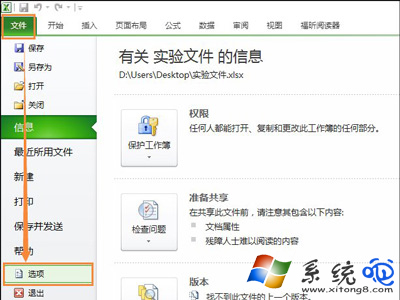
- 開啟 Excel → 左上角「檔案」→「選項」。
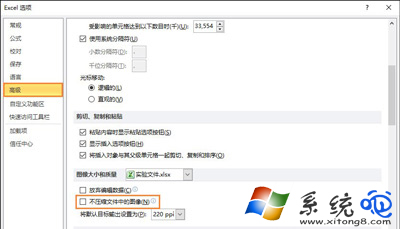
- 左側選 「進階」。
- 捲動至「影像大小與品質」區塊,勾選「不壓縮文件中的影像」。
- (可選)同區塊「預設解析度」改為 「高保真」 或 300 ppi 以上。點擊「確定」儲存。
補充說明
- 此設定為應用程式層級全域生效,影響所有後續建立/編輯的活頁簿。
- 檔案體積會增大(特別是大量高解析度圖片),若需分享檔案可另存一份壓縮版本(檔案→資訊→壓縮圖片)。
- 若單張圖片需壓縮,右鍵圖片→「設定圖片格式」→「圖片」→取消勾選「鎖定長寬比」手動調整,或使用線上壓縮工具。