USB 隨身碟明明已關閉所有視窗,點擊「安全移除硬體」卻提示「裝置正在使用中」,或無法刪除裝置上檔案。主因是 Windows 剪貼簿仍保留該裝置檔案的複製/剪下狀態,或資源管理器進程鎖定裝置。清空剪貼簿或重啟 explorer.exe 即可釋放鎖定。
方法一:清空剪貼簿(最常見原因,WinXP/Win7/Win10通用)
Windows XP:
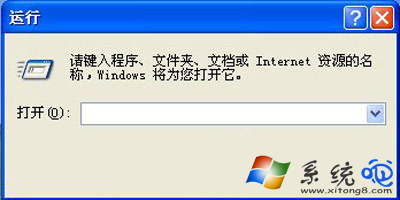
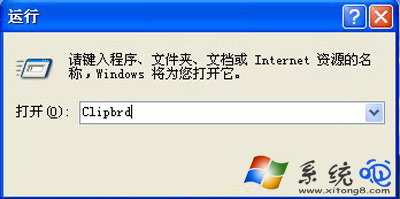
- 「開始」→「執行」輸入
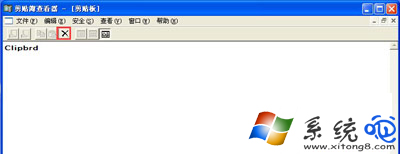
clipbrd 開啟剪貼簿檢視器。
- 點擊工具列「編輯」→「刪除」或按 Delete 清空內容。
Windows 7/10/11(無圖形化剪貼簿工具):
- 最簡單:隨意複製一段電腦本地文字/檔案(Ctrl+C),即可覆蓋剪貼簿中原有的 USB 檔案參考。
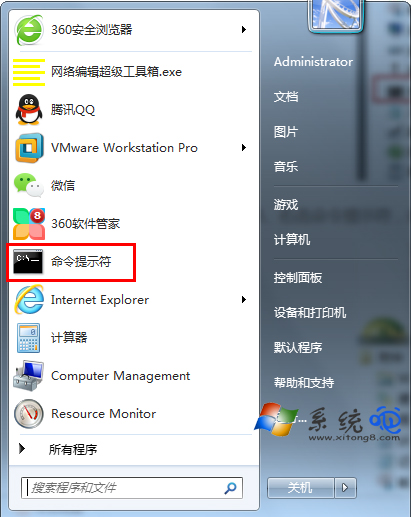
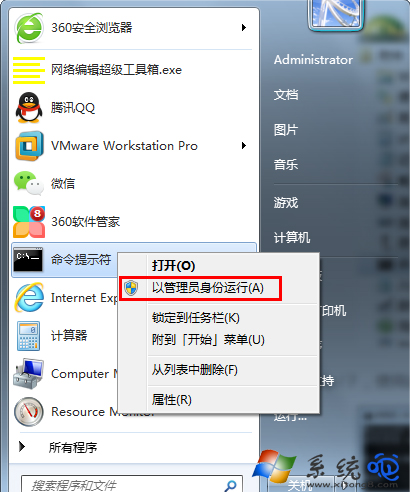
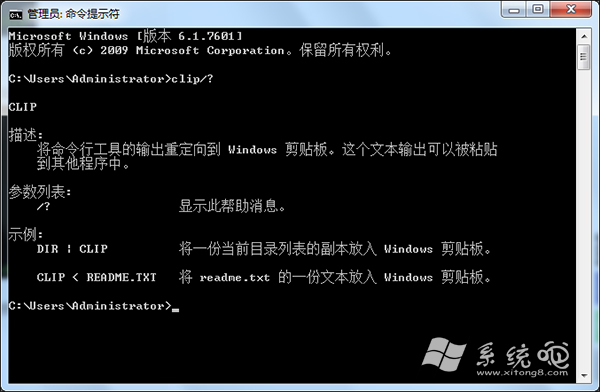
- 或使用命令列:Win+R→
cmd→輸入 echo off | clip 執行,剪貼簿即清空。
方法二:重啟 Windows 資源管理器(釋放進程鎖定)
- Ctrl + Shift + Esc 開啟工作管理員。
- 「程序」/「詳細資料」標籤找到 Windows 資源管理器 (explorer.exe)。
- 右鍵選擇 「重新啟動」,桌面會閃爍一下恢復,USB 鎖定即釋放。
方法三:第三方工具強力解鎖(終極方案)
- Unlocker / LockHunter:右鍵 USB 裝置/檔案 → 選擇解鎖/刪除,可顯示並關閉具體鎖定進程。
- 360安全衛士/騰訊電腦管家:「工具箱」→「檔案強力刪除/解鎖」。
預防習慣: 複製 USB 檔案後,隨手在本地複製一次其他內容覆蓋剪貼簿;拔除前確認無任何程式開啟該裝置內檔案(含預覽窗格、殺毒掃描、索引服務)。