Windows XP Windows 7 Windows 2003 Windows Vista Windows 綜合教學 Linux 系統教學
Windows 10 Windows 8 Windows 2008 Windows NT Windows Server 電腦軟體教學

系統回收站的檔案其實藏在哪顆硬碟?一文看懂儲存原理

編輯:系統常見問題解答

我們習慣把不需要的檔案丟進回收站,以為它們就躲在某個神秘角落。但其實,回收站並非集中安裝在單一磁碟,而是每個磁碟分割區都擁有獨立的回收站資料夾(隱藏系統資料夾 $Recycle.Bin 或舊版的 Recycler)。當你在 D 槽刪除檔案,它就暫存在 D 槽的回收站;還原時,系統直接從該分割區把檔案移回原路徑,因此速度極快且不佔用系統盤空間。

如何查看各磁碟的回收站配置?

滑鼠右鍵桌面「回收站」圖示 → 選「內容」,即可看到每顆磁碟獨立的設定頁籤:
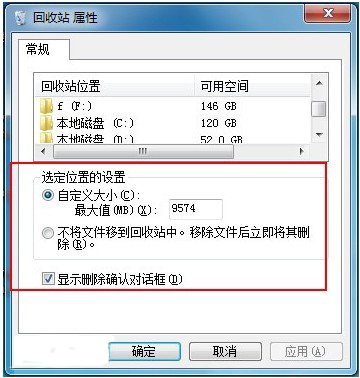
回收站屬性對話框

  • 自訂大小:可為每個分割區單獨設定保留空間上限(預設約佔磁碟 5%~10%)。
  • 直接刪除:勾選「不將檔案移至回收站,刪除後立即移除」可跳過暫存,但無法復原,建議僅對非重要資料磁碟啟用。
  • 獨立運作:C 槽滿了不影響 D 槽回收站,反之亦然。

實用小技巧

  • 快速清空單一磁碟:在屬性視窗選該磁碟 → 按「清空」鈕,不必清空全部。
  • 命令列查看佔用:dir /a $Recycle.Bin 可列出隱藏資料夾大小。
  • SSD 壽命考量:頻繁寫入回收站會增加 SSD 擦寫次數,建議將大型暫存檔(如影片剪輯暫存)直接 Shift+Del 永久刪除。

搞懂「分散式回收站」架構,不只能精準管理磁碟空間,遇到誤刪也能更從容地在正確分割區找回檔案。

Copyright © Windows教程網 All Rights Reserved