每天瀏覽網頁留下的 Cookie、快取、歷史記錄、表單資料,不僅佔用空間,更讓廣告聯盟精準畫像、帳號密碼面臨洩露風險。以 360 安全瀏覽器為例,示範徹底清除隱私資料的標準流程,其他主流瀏覽器(Chrome、Edge、Firefox)操作邏輯同理。
什麼是 Cookie?為何要清除?
- Cookie:網站為識別使用者狀態(登入態、偏好設定、購物車)而在瀏覽器儲存的小型文字檔。
- 風險:記錄瀏覽軌跡、自動填入帳號密碼、第三方廣告聯盟追蹤畫像、公用電腦資料外洩。
- 清除益處:強制重新登入驗證身分、阻斷跨站追蹤、釋放磁碟空間、解決網頁顯示異常(舊快取衝突)。
360 安全瀏覽器清除步驟
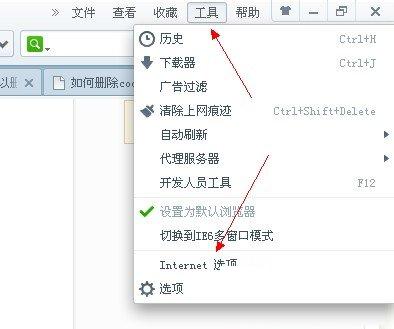
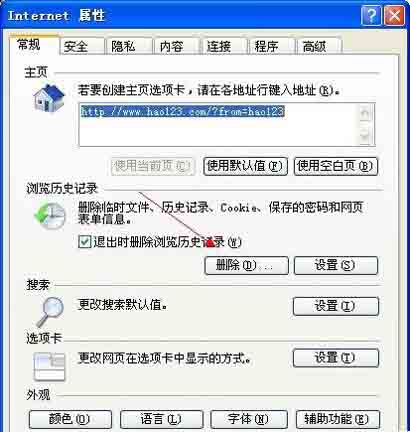
- 點擊右上角「工具」圖示(三條線/扳手)→ 選擇「Internet 選項」(或「設定」→「隱私與安全」→「清除瀏覽資料」)。
- 在彈出的「Internet 內容」視窗「一般」頁籤,點擊「刪除...」按鈕。
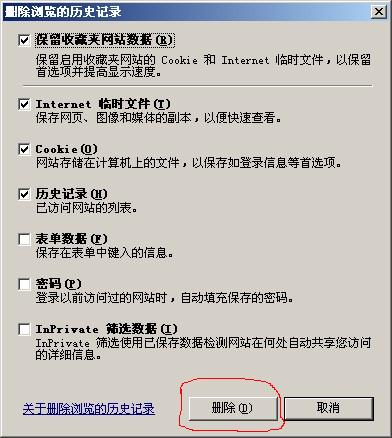
- 勾選核心項目:
☑ 暫存網際網路檔案和網站檔案(快取)
☑ Cookie 和網站資料
☑ 歷史記錄
☑ 表單資料 / 密碼(視需求)
取消勾選「保留我的最愛網站資料」(若要徹底清除)。
- 點擊「刪除」,等待完成提示。
主流瀏覽器快捷鍵清除法
- Chrome / Edge / 新版 Opera: Ctrl + Shift + Delete 直接開啟清除對話框。
- Firefox: Ctrl + Shift + Delete 或選單→「歷史記錄」→「清除最近的歷史記錄」。
- Safari (Mac): 選單列「歷史記錄」→「清除歷史記錄...」。
進階隱私建議
- 啟用「無痕/隱私模式」瀏覽敏感內容,關閉視窗自動銷毀該階段 Cookie/歷史。
- 安裝隱私擴充:uBlock Origin(攔截追蹤器)、Cookie AutoDelete(關閉分頁自動清除該站 Cookie)、Privacy Badger。
- 定期(每週/月)執行全項清除,養成「用完即清」習慣。
幾鍵操作徹底抹除瀏覽器足跡,配合隱私擴充與無痕模式,讓您的網路行為真正屬於自己。