螢幕解析度鎖定在低解析度(如 800×600)無法調整,主因是顯卡驅動未正確安裝或遺失。安裝對應驅動即可恢復完整解析度選項。
方法一:自動安裝工具(推薦新手)
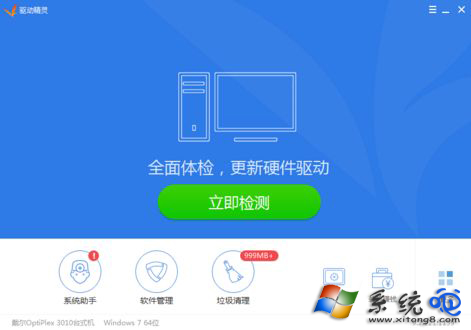
使用「驅動精靈」「360 驅動大師」「驅動人生」「魯大師」等工具:
安裝 → 點選「自動偵測」/「一鍵掃描」 → 等待掃描完成 → 點選顯卡驅動項目的「安裝/更新」 → 重啟。
方法二:手動安裝官方驅動(進階用戶)
- 確認顯卡型號(裝置管理員 → 顯示介面卡、或 GPU-Z 查看)。
- 至 NVIDIA/AMD/Intel 官網下載對應作業系統版本的驅動程式。
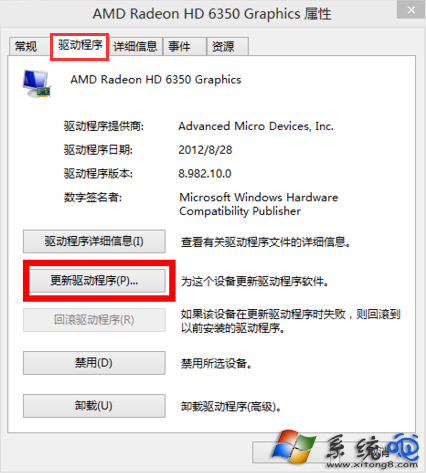
- 右鍵「這台電腦」 → 管理 → 裝置管理員 → 展開 顯示介面卡 → 右鍵顯卡 → 更新驅動程式 → 瀏覽電腦尋找驅動程式 → 選擇下載的驅動資料夾 → 下一步 安裝。
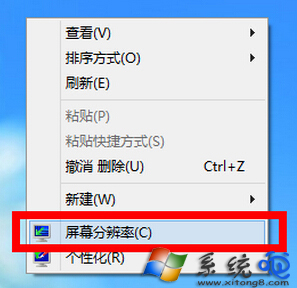
安裝正確驅動後,螢幕解析度選單將顯示螢幕支援的所有原生解析度。