用 USB 重灌系統時,畫面突然全白 (白屏),無任何文字、光標、進度條。這通常**不是系統/軟體問題**,而是硬體訊號中斷:USB 隨身碟讀取失敗、USB 埠接觸不良供電不足、或顯示器/顯卡訊號異常。三步硬體排查,快速定位。
三大硬體嫌疑犯與驗證法
| 嫌疑對象 | 典型徵兆 | 驗證/解決 |
|---|
| USB 隨身碟故障/讀取錯誤 |
白屏前有讀取指示燈狂閃/熄滅、重灌進度條卡住、換支隨身碟正常 |
換支優質/全新隨身碟重灌、換電腦測試該隨身碟 |
| USB 埠接觸不良/供電不足 |
前置 USB 埠白屏、後置正常;晃動隨身碟會斷連;前置 USB 供電線未接/線徑太細 |
改插機箱後置主板直連 USB 埠 (藍色/紅色 USB 3.0/3.1 最佳)、檢查前置 USB 供電線連接 |
| 顯示器/顯卡/訊號線故障 |
白屏時鍵盤指示燈 (Num/Caps/Scroll Lock) 可正常切換 → 系統在跑、顯示端問題 |
換顯示器/換 HDMI/DP/VGA 線/換顯卡輸出口/拔插顯卡重槽 |
排查實戰步驟 (按成功率排序)
- 改插後置 USB 埠:最常見、最好解。機箱前置 USB 經延長線、薄線材、接觸電阻大,供電不足導致隨身碟讀取中斷 → 系統掛起 → 白屏。後置主板直連 USB 穩定度最高。
- 換支隨身碟:排除隨身碟本身壞塊/控制器故障/假容量。優選 SanDisk/Kingston/Samsung 等大廠正規渠道產品。
- 觀察鍵盤指示燈:白屏時按 NumLock/CapsLock,指示燈會亮滅切換 → 系統核心仍在運作、顯示鏈路 (顯卡/線/螢幕) 故障。指示燈也不亮 → 系統完全死當 (可能記憶體/CPU/電源/主板)。
- 換顯示器/訊號線/顯卡輸出口:鎖定顯示端故障。
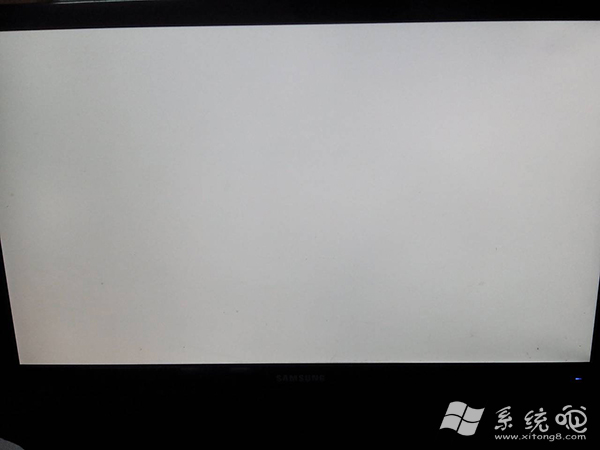
關鍵認知:白屏 ≠ 藍屏 ≠ 黑屏
- 藍屏:核心崩潰,有錯誤代碼,屬軟體/驅動/硬體錯誤。
- 黑屏:無訊號輸出,可能睡眠、顯卡驅動、BIOS、硬體。
- 白屏:顯示器收到訊號但無影像資料 (全白/全亮),多為訊號傳輸中斷/顯示器邏輯板故障/系統繪圖管線卡死。重灌時白屏 99% 是 USB 讀取中斷導致系統卡死/顯示管線凍結。
預防白屏清單
- 重灌**務必用後置 USB 埠**,前置 USB 只備份資料不重灌。
- 用 Ventoy / Rufus / 微 PE + 官方原版 ISO 製作開機盤,拒絕不明 Ghost 檔。
- 隨身碟指示燈長亮不閃/閃爍異常 → 立即換隨身碟/換埠,別硬熬。