在 Windows XP 安裝 IIS 後,以匿名存取瀏覽網站常遇到 HTTP 401.3 / 403 權限錯誤。核心原因是 IIS 匿名使用者帳戶 (IUSR_電腦名) 對網站根目錄缺乏讀取權限。提供完整安裝與權限設定流程。
安裝 IIS
- Win+R →
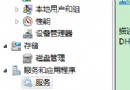
appwiz.cpl → 「新增/移除 Windows 元件」→ 勾選「Internet Information Services (IIS)」→ 詳細資料勾選「全域資訊網伺服器」→ 確定安裝。
- 安裝完成後,開啟「Internet 服務管理員」 (
inetmgr)。
設定網站根目錄權限 (關鍵)
- 開啟任意資料夾 → 「工具」→「資料夾選項」→「檢視」→ 取消勾選「使用簡單檔案共用 (建議)」 → 確定。 (此步驟讓「安全性」頁籤顯示)。
- 右鍵網站根目錄 (如
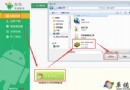
D:\WebRoot) →「內容」→「安全性」頁籤 →「新增」。
- 點選「進階」→「立即尋找」→ 選取 Everyone 或 IUSR_您的電腦名稱 → 確定。
- 選中剛新增的帳號 → 權限區域勾選「完全控制」 (或至少「讀取與執行」、「列出資料夾內容」、「讀取」) → 確定套用。
驗證
- 在根目錄放置
test.html。
- IIS 管理員 → 右鍵預設網站 →「啟動」。
- 瀏覽器輸入
https://localhost/test.html 或 https://本機IP/test.html,應正常顯示。
常見補充設定
- 預設文件:網站內容 →「文件」頁籤 → 新增
index.html, default.aspx 等。
- 目錄瀏覽:若需直接列出目錄內容,在「目錄瀏覽」勾選啟用 (生產環境建議關閉)。
- ASP/ASP.NET:需另行安裝 .NET Framework 並在 IIS 「Web 服務延伸」中允許對應延伸。