Windows XP Windows 7 Windows 2003 Windows Vista Windows 綜合教學 Linux 系統教學
Windows 10 Windows 8 Windows 2008 Windows NT Windows Server 電腦軟體教學

圖片打開速度慢如烏龜?修改預設開啟方式 + 系統優化 雙管齊下

編輯:系統常見問題解答

點開圖片要等半天,幾十張圖更是等到花兒都謝了。罪魁禍首通常是:預設用 Photoshop 等重型編輯軟體開啟、系統資源被佔滿、不必要的服務拖慢響應。兩招組合拳,讓圖片秒開。

招一:改用輕量級預設檢視器(立竿見影)

  1. 右鍵任一圖片 → 「開啟方式」→ 「選擇其他應用程式」。
  2. 選擇 「Windows 相片檢視器」(Win7/8)或 「照片」(Win10/11 內建 UWP 應用),勾選「一律使用此應用程式開啟 .jpg 檔案」,確定。
  3. 同法處理 .png .bmp .gif 等常見格式。

原理:系統內建檢視器啟動極快、記憶體佔用極低,專為瀏覽設計;PS 等專業軟體載入插件、配色引擎,啟動動輒數秒。

招二:系統效能優化(治本)

  1. 切換經典主題: 桌面右鍵→「個人化」→「主題」→ 選「Windows 經典」/「高對比」,關閉 Aero 玻璃特效釋放顯存。
  2. 調整預讀參數(針對小記憶體):
    Win+R regedit → 定位
    HKEY_LOCAL_MACHINE\SYSTEM\CurrentControlSet\Control\Session Manager\Memory Management\PrefetchParameters
    修改 EnablePrefetcher 值為 2(僅預讀開機/應用程式,不預讀所有),重開機生效。
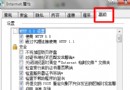
  3. 停用網路自動搜尋: 檔案總管→「檢視」→「選項」→「檢視」頁籤 → 取消勾選「自動搜尋網路資料夾和印表機」。
  4. 精簡開機啟動項: Win+R msconfig →「啟動」頁籤(Win10/11 在工作管理員) → 停用非必要項(保留輸入法 ctfmon、防毒軟體)。
  5. 清理 Prefetch 快取: 刪除 C:\Windows\Prefetch 下所有 *.pf 檔案(需先在資料夾選項顯示副檔名)。
  6. 卸載不再使用的大型軟體: 控制台→程式和功能,或用專業卸載工具(Geek Uninstaller、BCUninstaller)徹底清除殘留。

驗證成效

修改預設開啟方式後,單張圖片通常 0.5 秒內 顯示;配合系統優化,連續瀏覽幾十張圖片也能流暢翻頁,不再卡頓。

拒絕「用大砲打蚊子」,給圖片換個輕量級檢視器,再給系統做個 SPA,圖片開啟快人一步。

Copyright © Windows教程網 All Rights Reserved