開機畫面顯示 File: \Windows\system32\winload.exe 遺失或損壞 (錯誤代碼 0xc000000e/0xc0000225),代表 Windows 開機載入器無法載入核心。主因分為 啟動設定/BCD 錯誤 與 硬體連接/硬碟故障 兩大類。
情況一:顯示硬碟分區資訊 (如「分區:3」) → BCD/啟動設定問題
- 出現提示時直接按 Enter 可暫時進入系統 (每次開機需重複)。
- 徹底修復:關機斷電 → 重新插拔並清理氧化點:
① 硬碟 SATA/電源線、主板插槽
② 記憶體模組 (拔出擦金手指、換插槽)
③ 顯示卡、光碟機連接線
④ 重新開機驗證。
- 若仍失效:使用 Windows 安裝媒體 → 修復電腦 → 疑難排解 → 進階選項 → 「啟動修復」/「命令提示字元」執行:
bootrec /scanos
bootrec /fixmbr
bootrec /fixboot
bootrec /rebuildbcd
情況二:不顯示分區資訊 → 硬體/硬碟故障可能性高
- 記憶體故障:執行 Windows 記憶體診斷 / MemTest86。
- 硬碟故障:CrystalDiskInfo 檢查 S.M.A.R.T.、壞軌掃描 (Victoria/MHDD)。
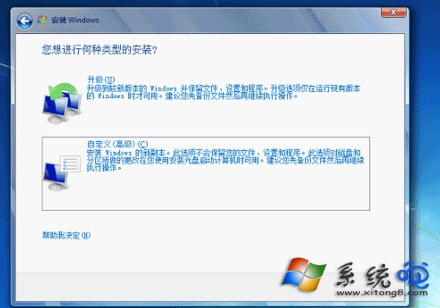
- 嘗試將系統安裝至非 C 盤 (如 D 盤):若可安裝成功,暗示 C 盤/該分區邏輯錯誤或硬碟開頭磁軌損壞,建議更換硬碟。
- 檢查 BIOS 中 SATA 模式 (AHCI/IDE/RAID) 是否與安裝時一致,不一致會導致 winload.exe 無法載入驅動。
預防與備份
- 定期建立系統映像備份 (Windows 備份/第三方工具),winload.exe 損壞時可 20 分鐘內還原。
- 避免強制關機、斷電、隨意調整 BIOS 硬碟模式。
- SSD 使用者啟用 TRIM、保留 10-20% 餘裕空間,延長壽命減少固件錯誤。
winload.exe 錯誤看似嚴重,實則多為啟動設定錯位或硬體接觸不良。按「先軟後硬、先簡後繁」原則排查,多數可在 30 分鐘內修復。