Windows XP Windows 7 Windows 2003 Windows Vista Windows 綜合教學 Linux 系統教學
Windows 10 Windows 8 Windows 2008 Windows NT Windows Server 電腦軟體教學

Windows 使用 Telnet 遠程登入 VMware 虛擬機中的 Linux 系統完整配置教學

編輯:系統常見問題解答

場景與前置條件

  • 宿主機:Windows 7,安裝 VMware Workstation 10。
  • 虛擬機:CentOS 6.5(任意 Linux 均可),網路模式採 NAT,確保宿主機與虛擬機雙向 ping 通。
  • Linux IP:192.168.200.5;Windows IP:192.168.1.250。
  • 注意:Telnet 預設禁止 root 直接登入,需先以一般用戶登入再 su - root 切換。
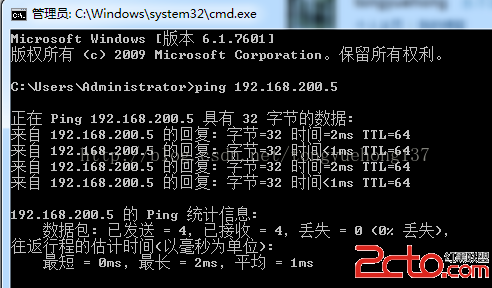
Windows ping 通 Linux
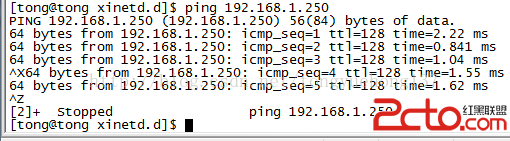
Linux ping 通 Windows

步驟一:啟用 Windows Telnet 用戶端

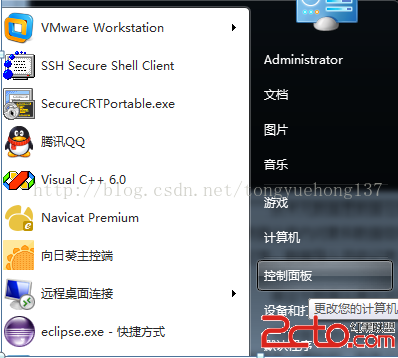
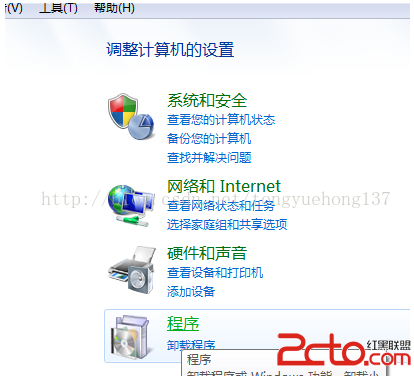
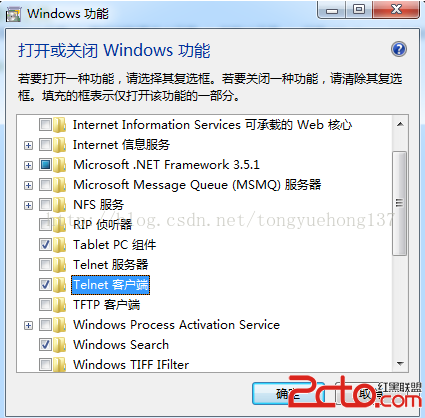
  1. 「控制台」→「程式」→「啟用或關閉 Windows 功能」。
  2. 勾選「Telnet 用戶端」,確定,系統提示重啟以生效。
控制台程式
啟用或關閉 Windows 功能
勾選 Telnet 用戶端

步驟二:Linux 端配置防火牆與 Telnet 服務

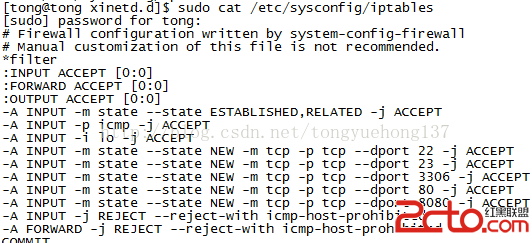
  1. 編輯 /etc/sysconfig/iptables,加入規則開放 23 端口:
    -A INPUT -m state --state NEW -m tcp -p tcp --dport 23 -j ACCEPT
  2. 重載防火牆:service iptables restart
  3. 啟用 Telnet 服務:
    chkconfig telnet on
    驗證:chkconfig --list telnet 顯示 on 即成功。
iptables 配置 Telnet 端口

步驟三:Windows 連線測試

命令提示字元輸入:telnet 192.168.200.5,輸入一般用戶帳密登入,再 su - root 取得根權限。
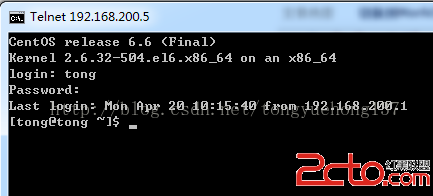
Telnet 連線成功

補充:生產環境強烈建議使用 SSH(Putty、SecureCRT、Windows 10+ 內建 OpenSSH),Telnet 明文傳輸存在安全風險,僅供教學或受控內網測試使用。

Copyright © Windows教程網 All Rights Reserved