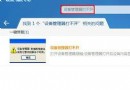
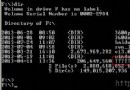
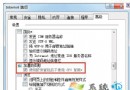
每次開機都要手動點「寬帶連線」撥號才能上網,十分麻煩。Windows 內建三種方式實現開機自動撥號:捷徑放入啟動資料夾、建立批次檔排程、使用「撥號連線」屬性設定,任選其一,告別手動撥號時代。
方法一:捷徑拖入啟動資料夾(最簡單、圖形化)
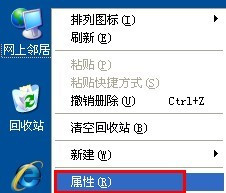
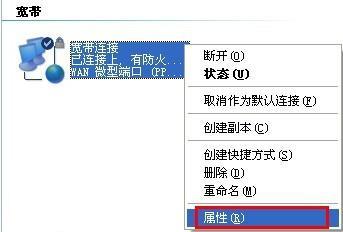
- 右鍵桌面/網路連線中的「寬帶連線」→「內容」。
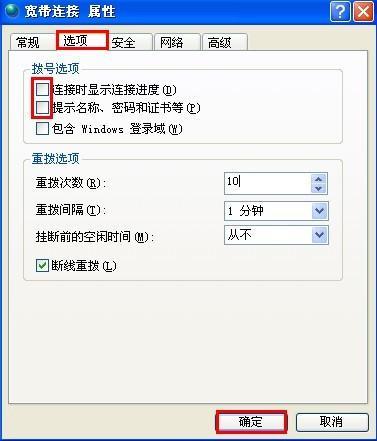
- 「選項」頁籤 → 取消勾選 「提示名稱、密碼和憑證等」 和 「連線時顯示連線進度」 → 確定。
- Win + R 輸入
shell:startup 開啟「啟動」資料夾。
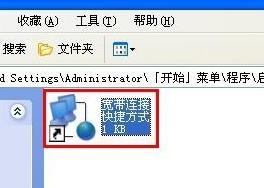
- 將桌面/網路連線視窗中的「寬帶連線」捷徑 拖曳/剪貼 到啟動資料夾中。
- 重開機驗證:開機後自動彈出撥號視窗並自動連線(不再彈出密碼框)。
方法二:批次檔 + 工作排程器(進階、可隱藏視窗)
- 新建文字檔,輸入:
rasdial "寬帶連線名稱" "帳號" "密碼"
另存為 auto_dial.bat(編碼 ANSI)。
- 開啟「工作排程器」→「建立基本工作」→ 觸發器選「啟動時」/「登入時」→ 動作「啟動程式」選上述 .bat → 完成。
- 進階:勾選「使用最高權限執行」、條件「僅在網路可用時啟動」。
方法三:註冊表 Run 鍵值(老派、無視窗)
- Win+R
regedit → 定位
HKEY_LOCAL_MACHINE\SOFTWARE\Microsoft\Windows\CurrentVersion\Run(全機用戶)
或 HKEY_CURRENT_USER\...\Run(當前用戶)。
- 右鍵空白處→新增「字串值」→ 名稱
AutoDial → 數值資料:
rasdial "寬帶連線名稱" "帳號" "密碼"
- 重開機生效。
注意事項
- 帳號密碼含特殊字符需在批次檔/註冊表中用雙引號包裹並轉義。
- 筆電切換網路環境(公司/家裡/咖啡廳)時,自動撥號可能失敗彈窗,建議改用「僅在特定網路下執行」的排程條件,或手動停用該啟動項。
- Windows 10/11 可直接在「設定」→「網路和網際網路」→「撥號」→「自動撥號」開啟(部分版本支援)。
三種方法任選其一,開機即享網路自由,再也不用盯著撥號視窗發呆。