Windows XP Windows 7 Windows 2003 Windows Vista Windows 綜合教學 Linux 系統教學
Windows 10 Windows 8 Windows 2008 Windows NT Windows Server 電腦軟體教學

Print Screen 螢幕截圖鍵四大進階用法:全螢幕、作用中視窗、遊戲畫面、DirectX 畫面

編輯:系統常見問題解答

鍵盤上的 Print Screen (PrtSc) 鍵不只是「全螢幕截圖」,配合 Alt、Windows Media Player 設定、登錄表修改,能解鎖作用中視窗截圖、遊戲/DirectX 畫面截圖**四大進階用法。本文完整說明四種模式操作步驟與原理。

用法一:標準全螢幕截圖 → 貼上存檔

  1. 按 Print Screen,全螢幕畫面複製到剪貼簿。
  2. 開啟「畫圖」(Win+R → mspaint) → Ctrl+V 貼上 → Ctrl+S 存檔。
  3. 若提示「剪貼簿圖像大於點陣圖,是否放大?」點「是」。

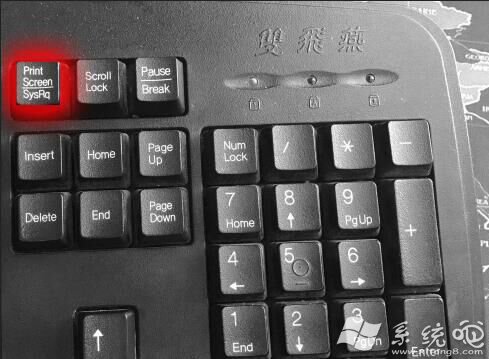
Print Screen 鍵位置

用法二:截取作用中視窗

  1. 確保目標視窗為最上層作用中。
  2. 同時按 Alt + Print Screen,僅複製作用中視窗畫面。
  3. 同樣貼上畫圖存檔,無多餘桌面背景,極適合文件截圖。

用法三:截取遊戲畫面(需調整 Windows Media Player 設定)

原理: 遊戲常用 DirectX 獨佔模式繪圖,標準 GDI 截圖無法捕獲。調整 WMP 視訊渲染設定,關閉 Overlay/Flipping,強制遊戲畫面通過 GDI 路徑,即可用 Print Screen 擷取。

  1. 開啟 Windows Media Player (6.0 以上) → 「檔案」→「屬性」→「進階」。
  2. 雙擊「Video Renderer」→ 「DirectDraw」分頁。
  3. 取消勾選四項:YUV Flipping、RGB Flipping、YUV Overlay、RGB Overlays**。
  4. 確定關閉 WMP,再進遊戲按 Print Screen → 貼上畫圖,即可擷取遊戲畫面。

現代替代: 現在絕大多數遊戲內建截圖熱鍵(F12 Steam、Alt+F1 GeForce Experience、Win+Alt+PrtSc Xbox Game Bar),建議優先使用遊戲原生截圖功能。

用法四:截取 DirectX 畫面(登錄表啟用 Print Screen 支援)

  1. Win+R → regedit 開啟登錄編輯器。
  2. 展開至:HKEY_LOCAL_MACHINE\SOFTWARE\Microsoft\DirectDraw。
  3. 右鍵空白處 → 「新增」→ DWORD (32 位元) 值**,命名 EnablePrintScreen**。
  4. 雙擊修改數值資料為 1**(十六進位/十進位皆可)。
  5. 重新開機或重新登入生效,之後 Print Screen 即可擷取 DirectX 畫面。

現代化截圖工具推薦(比 Print Screen 好用百倍)

工具熱鍵特色
Windows 內建「剪取與素描」Win+Shift+S矩形/自由形/視窗/全螢幕、延遲截圖、內建標註、自動存剪貼簿
ShareX自訂開源、工作流自動化、OCR、捲動截圖、GIF 錄製、多雲端上傳
SnipasteF1/F3貼圖釘選、色碼拾取、標註豐富、輕量無廣告
Xbox Game BarWin+G遊戲錄製/截圖、效能覆蓋、系統級支援

小結

Print Screen 四大用法:單按全螢幕、Alt+按作用中視窗、調 WMP 設定截遊戲、改登錄表截 DirectX。但 2024 年強烈建議改用 Win+Shift+S 或 ShareX/Snipaste,功能更強、流程更順、不需背指令、自動存檔管理,效率提升不止一個檔次!

Copyright © Windows教程網 All Rights Reserved