Windows Server 2003 企業版作為微軟經典的伺服器作業系統,雖然已停止主流支援,但在許多舊有系統維護、測試環境或教學實驗中仍有廣泛應用。本文將以圖文並茂的方式,詳細記錄從 BIOS 設定開機順序、光碟啟動、硬體偵測、授權協議接受、磁碟分區與格式化,到檔案複製完成的完整安裝流程,供需要部署此系統的讀者參考。
將安裝光碟放入光碟機並重新啟動電腦。系統會自動進入 Windows Server 2003 安裝程式,首先執行硬體偵測,包括硬碟、鍵盤、光碟機、CPU、記憶體等關鍵元件。此階段約需 3-5 分鐘,請耐心等待。
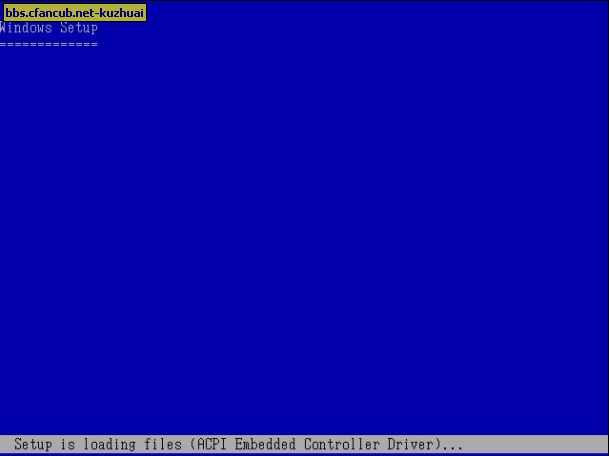
偵測完成後出現「歡迎使用安裝程式」畫面。因為是全新安裝,請選擇第一項「要安裝 Windows,請按 Enter 鍵」,然後按下 Enter 繼續。
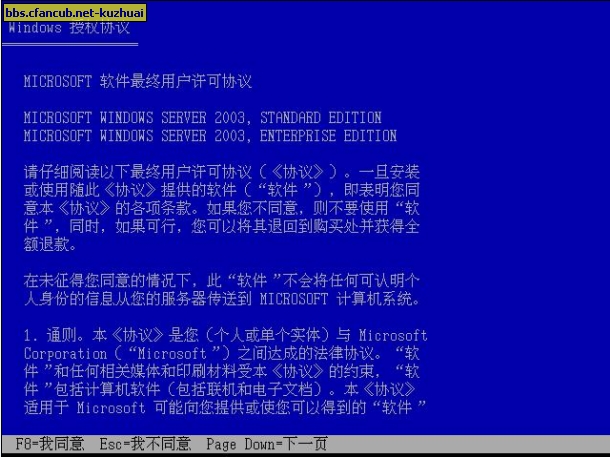
閱讀微軟軟體授權條款,按 F8 表示接受並繼續安裝。若不同意將無法進行後續步驟。
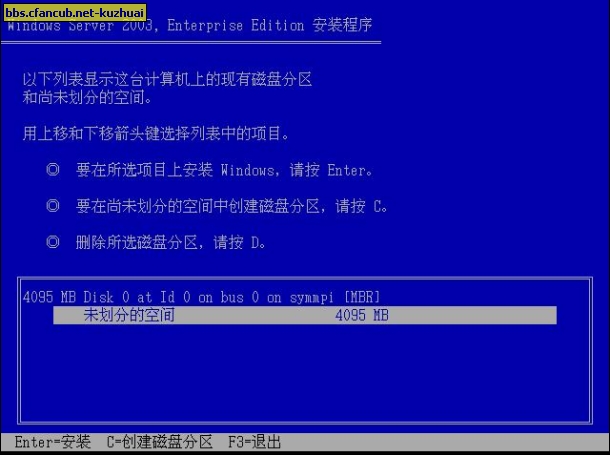
安裝程式偵測到磁碟未分區。本教程環境磁碟空間只有 4 GB,規劃為單一分區。直接按 Enter 在未分區空間建立新分區,使用全部容量。
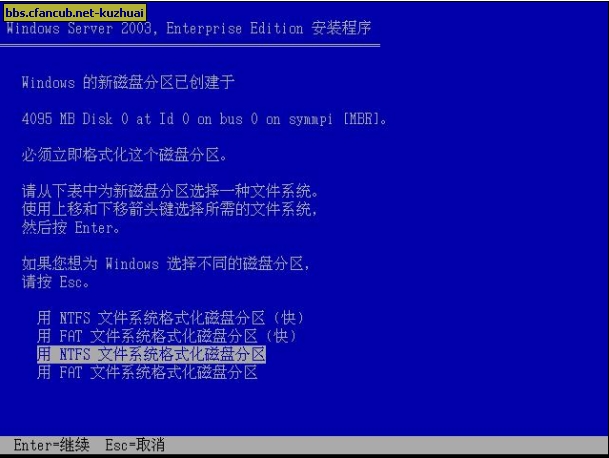
建立分區後,需選擇格式化方式。選項包括:
考慮到安裝速度與相容性,本教程選擇第二項「FAT 格式化分區(快速)」,按 Enter 確認。
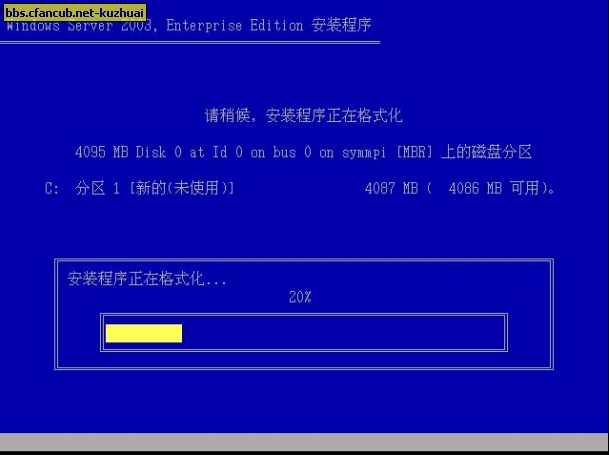
系統開始快速格式化分區,進度條顯示當前狀態。完成後將自動進入檔案複製階段。
格式化完成後,安裝程式會將系統檔案複製到硬碟,隨後電腦重新啟動進入圖形化安裝階段(GUI 模式),包括:區域與語言選項、個人化資訊輸入、授權模式選擇、電腦名稱與管理員密碼設定、日期時間、網路元件安裝、工作群組/網域加入等。完成後即可進入 Windows Server 2003 桌面。