無線網路顯示「已連線」但無法上網,主因通常是 IP 未正確取得 或 路由器未連上外網。依序排查即可解決。
問題一:IP 位址未正確取得
- 右鍵工作列網路圖示 → 「開啟網路和網際網路設定」 → 「變更介面卡選項」。
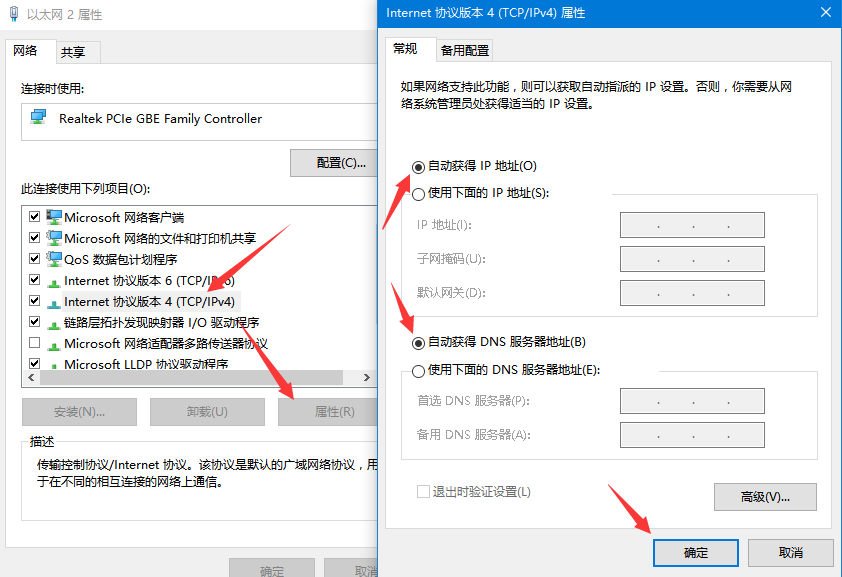
- 右鍵無線網卡 → 「內容」 → 雙擊「Internet 通訊協定第 4 版 (TCP/IPv4)」。
- 選擇「自動取得 IP 位址」與「自動取得 DNS 伺服器位址」,確定。
問題二:路由器未連上外網
- 路由器斷電 3 分鐘後重新通電,觀察是否恢復。
- 若無效,長按路由器 Reset 鍵至指示燈全亮,恢復出廠設定。
- 電腦連接路由器(有線或無線),瀏覽器輸入
192.168.1.1(實際位址請見路由器底部標籤),登入管理介面(預設帳密多為 admin/admin)。
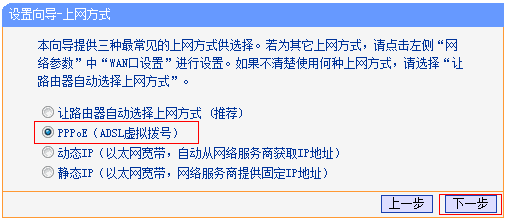
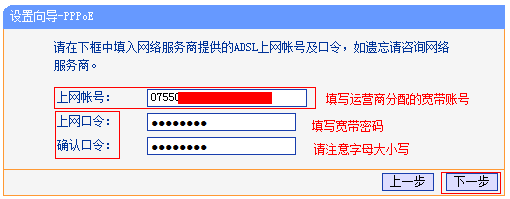
- 啟動「設定精靈」 → 選擇「PPPoE 撥接」 → 輸入寬帶帳號密碼。
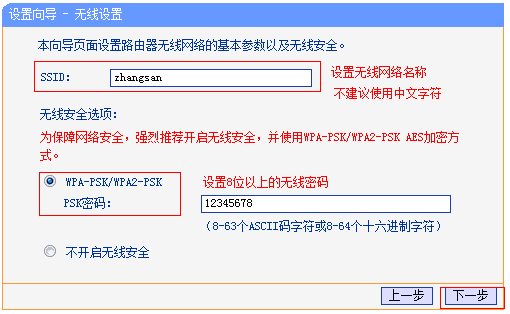
- 設定無線網路名稱 (SSID) 與密碼。
- 儲存重啟路由器,電腦重新連線即可上網。