系統裝好卻上不了網、沒聲音、解析度錯誤?缺的就是驅動程式。本文教您從裝置管理員精準獲取硬體型號,下載對應驅動,避免「張冠李戴」導致衝突。
核心流程
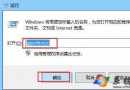
- 右鍵「我的電腦/此電腦」 → 內容 → 硬體/裝置管理員
- 展開對應分類:
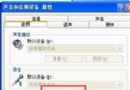
- 顯示卡 → 右鍵 → 內容 → 驅動程式標籤 → 記下廠商、版本、日期
- 聲音、視訊和遊戲控制器 → 同法
- 網路介面卡 → 同法
- 至官網 (NVIDIA/AMD/Intel/Realtek/板廠支援頁) 或驅動之家下載完全匹配的驅動
- 安裝順序建議:晶片組 → 顯卡 → 聲卡 → 網卡 → 其他
常見誤區
- 用「自動搜尋驅動」 → 常安裝到通用驅動,功能不全
- 下載錯誤版本 (如 32/64 位元不符、產品線不符) → 裝上也沒用甚至藍畫面
- 以為系統自帶驅動就夠用 → 多為精簡版,效能/功能大打折扣
驗證方法
裝置管理員無黃色驚嘆號/問號、解析度正常、裝置管理員顯示正確驅動版本、聲音/網路正常運作。
記住:驅動是硬體與作業系統的翻譯官,型號必須精準對應。