插上麥克風/耳機,開啟錄音軟體卻沒聲音、波形靜止?Windows 錄音失敗通常是錄音裝置未啟用/靜音、音量/增益歸零、隱私權限封鎖、或驅動缺失/錯誤。三步由輕到重排查,找回聲音。
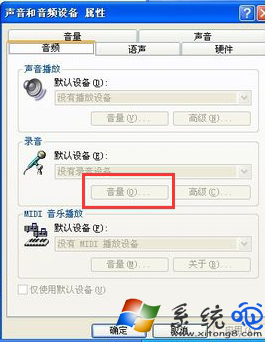
步驟一:聲音控制台檢查錄音裝置狀態 (最常見解)
- Win+R →
mmsys.cpl → Enter 開啟「聲音」視窗 (或控制台 → 聲音)。
- 切換 「錄音」 頁籤。
- 右鍵空白處 → 勾選 「顯示停用的裝置」、「顯示已中斷連線的裝置」。
- 找到你的麥克風/輸入裝置 (如
Realtek High Definition Audio、USB Microphone、耳機麥克風):
- 狀態顯示「停用」 → 右鍵「啟用」。
- 狀態顯示「就緒」但無綠條跳動 → 右鍵「內容」→ 「層級」頁籤 → **音量拉滿、麥克風增益 +20dB 以上** → 取消勾選「靜音」圖示。
- 右鍵該裝置 → 「設為預設裝置」/「設為預設通訊裝置」。
步驟二:Windows 隱私權限允許應用程式存取麥克風 (Win 10/11 必查)
- Win+I → 「隱私權與安全性」/「隱私權」 → 「麥克風」。
- 確認 「麥克風存取權」 開啟、「允許應用程式存取您的麥克風」 開啟。
- 下方應用程式清單中,確認你使用的錄音軟體 (語音備忘錄、Audacity、OBS、Discord、Zoom、瀏覽器等) **開關為開啟**。
步驟三:驅動程式更新/重裝 (硬體層面)
- Win+X → 裝置管理員 → 音效、視訊與遊戲控制器 / 音訊輸入和輸出。
- 找到對應裝置 (Realtek/Intel/USB Audio/耳機晶片) → 右鍵「更新驅動程式」→ 「自動搜尋」。
- 若無效:右鍵「解除安裝裝置」→ 勾選「嘗試刪除此裝置的驅動程式軟體」→ 重開機,Windows 會自動重裝通用驅動。
- 最佳方案:去**主板/筆電/聲卡官網**下載最新官方音效驅動安裝 (Realtek/Intel/Creative/ASUS/ROG 等)。
進階:聲卡需在「屬性」啟用特定輸入腳位
部分整合聲卡 (Realtek ALC 系列) 需在「聲音」→ 錄音裝置「內容」→ 「層級」頁籤 → 按下「平衡」/「進階」或右鍵空白處「顯示已中斷連線的裝置」後,才能看到 Line In、Microphone、Stereo Mix 等個別輸入腳位的音量控制。確認目標腳位**未靜音、音量適中**。
快速測試:線上麥克風測試網站
設定完成後,開啟 mictests.com 或 onlinemictest.com,允許存取麥克風,說話觀察波形/音量計,確認錄音鏈路通順。