截圖只會 Ctrl+Alt+A (QQ)?Windows 內建、Office、專業軟體各有絕招。依據截取範圍、編輯需求、工作流整合選對工具,效率翻倍。
圖片\螢幕擷取畫面 資料夾,無需貼上存檔,**最推薦日常速存**。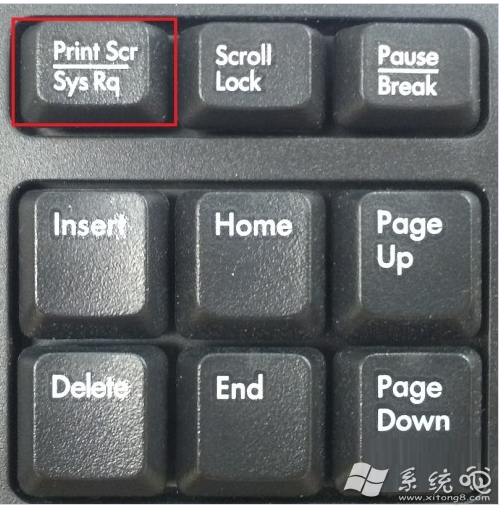
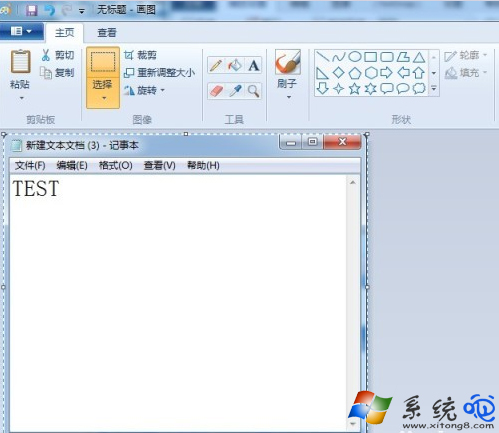
| 優點 | 缺點 |
|---|---|
| 零安裝、系統級相容、Win+PrtSc 自動存檔最快 | 無編輯標註功能、無法截取特定區域/游標/選單展開狀態 |
這是目前 Windows 原生最強、最推薦的日常截圖工具,無需安裝第三方軟體。
| 軟體 | 核心亮點 | 適合場景 |
|---|---|---|
| Snagit (付費) | 影片錄製、GIF 製作、捲動截圖 (長圖)、步驟記錄、雲端同步、模板輸出 | 技術文檔、教學內容、行銷素材、需大量標註/模板化輸出 |
| ShareX (開源免費) | 極致自動化:截圖→OCR→上傳圖床/縮短網址→複製連結→一鍵完成、自訂工作流、捲動截圖、錄影 | 開發者、寫作者、重度截圖分享者、愛折騰自動化流程 |
| PicPick (個人免費) | 介面類 Office、色碼擷取、量角器、十字線、白板、多標籤編輯、輕量 | 設計師、前端、需色碼/尺寸量測、習慣 Office 風格介面 |
| FastStone Capture (付費) | 經典輕量、捲動截圖、多螢幕支援、內建檢視器/編輯器、攜帶版 | 老牌用戶、需攜帶版隨身用、介面簡潔高效 |
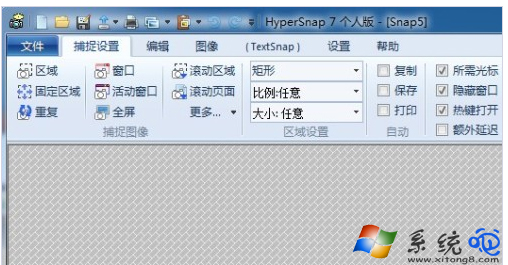
| 需求 | 首選方案 | 備選 |
|---|---|---|
| 極速全螢幕存檔 | Win+PrtSc | PrtSc+畫圖 |
| 區域截圖+標註+OCR+歷程 | Win+Shift+S (內建) | ShareX / PicPick |
| 聊天/文件即截即傳 | QQ/微信/釘釘/Office 內建 | Win+Shift+S+貼上 |
| 捲動長圖/影片/GIF/自動化上傳 | ShareX (免費) / Snagit (付費) | PicPick / FastStone |
| 色碼/尺寸量測/設計輔助 | PicPick | ShareX (外掛) |