想改 USB 隨身碟的磁碟標籤(卷標),右鍵「重新命名」卻跳「存取被拒絕」、「參數錯誤」?這通常是隨身碟根目錄殘留 autorun.inf 病毒檔 鎖定根目錄,或 Shell Hardware Detection 服務 鎖定裝置導致。兩行指令、一個服務設定,徹底解鎖。
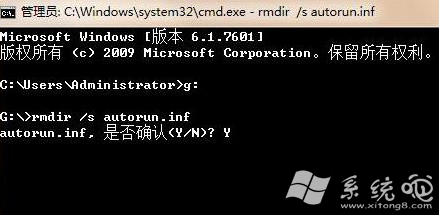
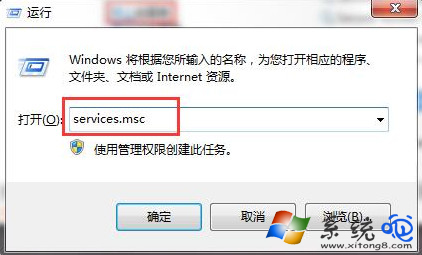
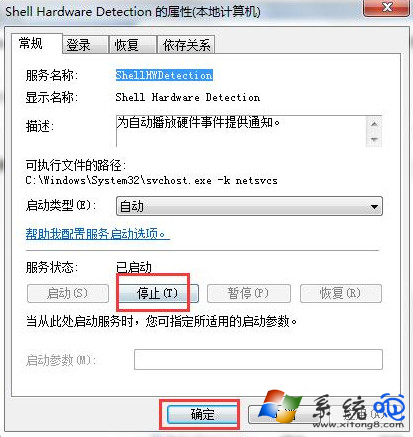
autorun.inf 設為系統/隱藏/唯讀屬性,鎖定根目錄寫入權限,導致無法修改卷標(卷標資訊寫在根目錄 MFT/DBR 區)。cmd → Ctrl+Shift+Enter。G: (假設隨身碟代號 G) → Enterattrib -s -h -r autorun.inf → Enter (移除系統/隱藏/唯讀屬性)del autorun.inf → Enter (刪除檔案)services.msc → Enter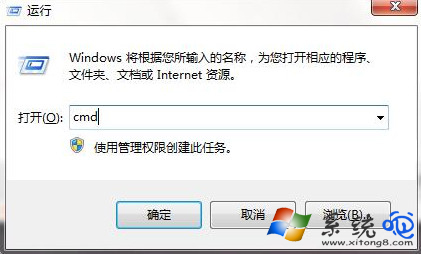
Windows Registry Editor Version 5.00

[HKEY_CURRENT_USER\Software\Microsoft\Windows\CurrentVersion\Policies\Explorer]
"NoDriveTypeAutoRun"=dword:000000ff
存為 disable_autoplay.reg 導入,或用「群組原則」→ 電腦設定 → 系統管理範本 → Windows 元件 → 自動播放原則 → 「關閉自動播放」→ 啟用 → 所有磁碟機。
「無法修改卷標」本質是根目錄寫入被鎖。CMD 刪 autorun.inf 解決檔案層鎖定,停止 Shell Hardware Detection 解決系統服務層鎖定,雙管齊下 100% 解鎖。平時關閉自動播放、養成安全移除習慣,根治隱患。