Windows XP Windows 7 Windows 2003 Windows Vista Windows 綜合教學 Linux 系統教學
Windows 10 Windows 8 Windows 2008 Windows NT Windows Server 電腦軟體教學

C 槽空間不足怎麼辦?三大擴容與清理實戰方案

編輯:系統常見問題解答

C 槽紅條滿滿?主要因暫存檔堆積、虛擬記憶體佔用、軟體預設安裝在系統碟。提供三種不同風險等級的解決方案。

方案一:壓縮磁碟釋放空間(零風險,效果有限)

  1. 右鍵 C 槽 → 內容 → 勾選「壓縮這個磁碟機以節省空間」 → 確定。
  2. 系統將背景壓縮現有檔案,新檔案自動壓縮。

缺點:檔案存取速度略降,不影響資料安全。

方案二:移動虛擬記憶體到其他磁碟(低風險,釋放固定空間)

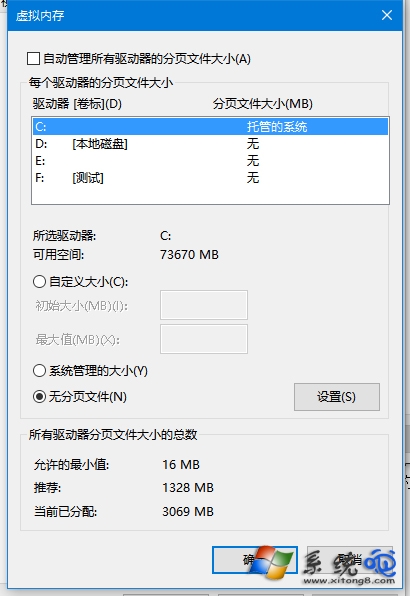
  1. 依前文步驟進入虛擬記憶體設定視窗。
  2. 選取 C 槽 → 勾選「無分頁檔」 → 設定。
  3. 選取其他磁碟(如 D:) → 勾選「系統管理的大小」或自訂大小 → 設定。
  4. 確定全部視窗,重啟電腦生效。

方案三:擴展 C 槽分區(高風險,需備份資料)

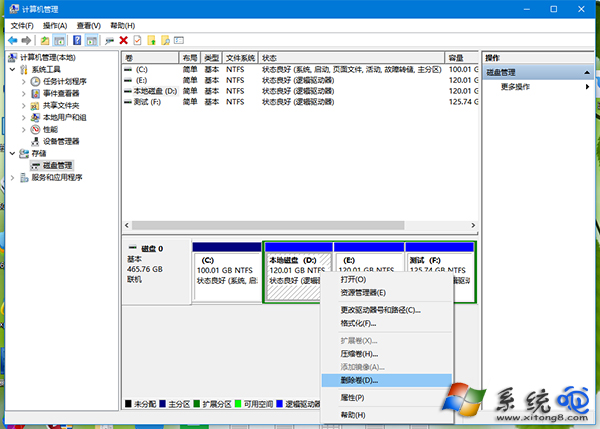
方法 A:刪除相鄰分區合併(會清空 D 槽資料)
右鍵「這台電腦」→ 管理 → 磁碟管理 → 右鍵 D 槽 → 刪除磁碟區 → 右鍵 C 槽 → 擴充磁碟區 → 依精靈完成。

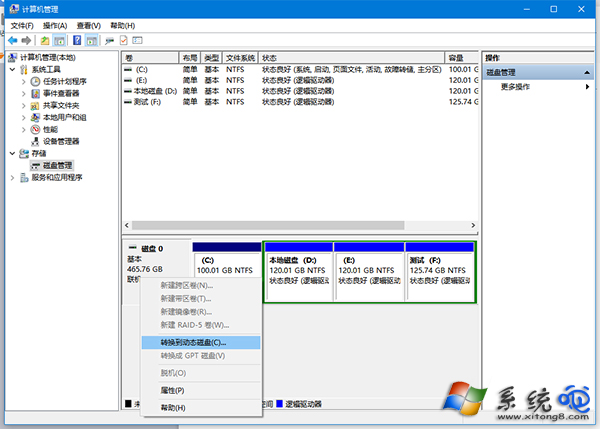
方法 B:轉換為動態磁碟(可跨不連續空間,但增加重灌複雜度)
右鍵磁碟 0 → 轉換為動態磁碟 → 即可將非連續未配置空間加入 C 槽。
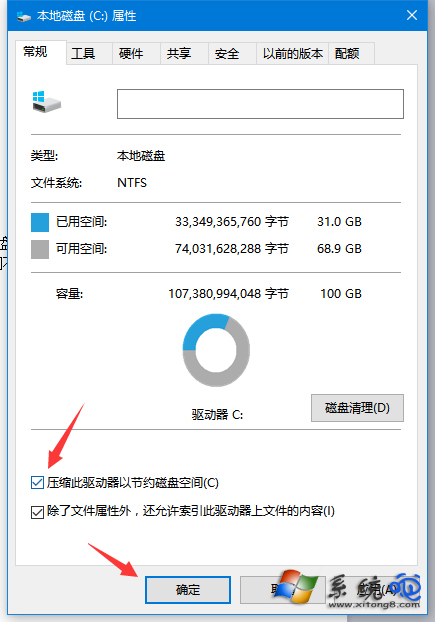
壓縮磁碟選項

虛擬記憶體移動設定

磁碟管理刪除擴充卷

轉換動態磁碟選項

建議優先採用方案一、二組合;方案三操作前務必完整備份重要資料。
Copyright © Windows教程網 All Rights Reserved