Windows XP Windows 7 Windows 2003 Windows Vista Windows 綜合教學 Linux 系統教學
Windows 10 Windows 8 Windows 2008 Windows NT Windows Server 電腦軟體教學

Linux 網路介面流量監控實戰:ifstat、iftop 進階用法與參數詳解

編輯:系統常見問題解答

若系統缺少以下指令,可先加入 RepoForge YUM 源:https://repoforge.org/use/。

1. ifstat — 簡潔介面流量統計

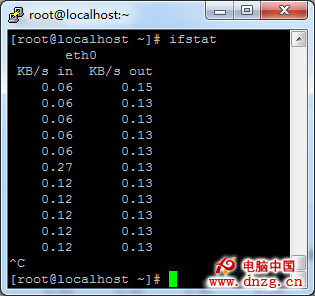
預設不監控回環介面,單位 KB/s。

ifstat 預設輸出

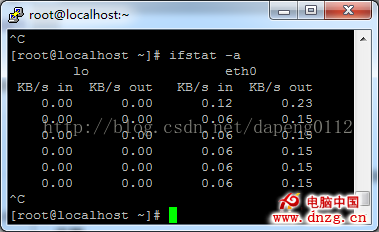
加參數 -a 監控所有介面(含 lo)。

ifstat -a 輸出

2. iftop — 即時連線流量 Top 視圖

類似 top 但針對網路連線,顯示頻寬佔用、連線清單、即時速率。

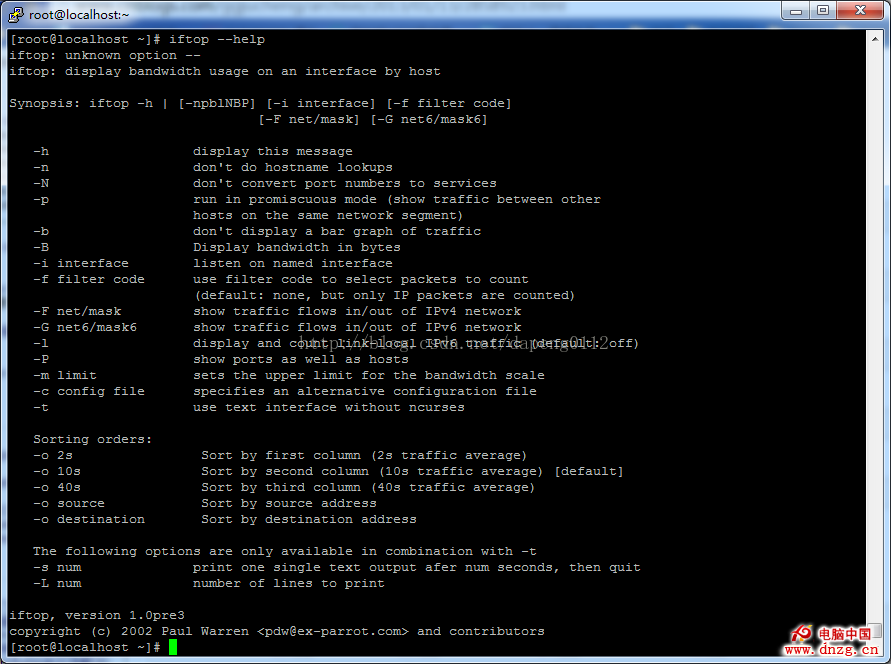
iftop 介面示意

介面解讀

  • 第一行:頻寬顯示刻度。
  • 中間:外部連線清單,顯示正在與本機通訊的遠端 IP。
  • 中間右側:該連線 2 秒、10 秒、40 秒平均流量(=> 送出,<= 接收)。
  • 底部三行:總送出、總接收、總和流量;分欄為目前累計、峰值、平均值。

常用參數

參數說明
-i eth1指定監聽介面
-B以 Bytes 為單位(預設 bits)
-n直接顯示 IP,不解析主機名
-N直接顯示連接埠號
-F 10.10.1.0/24只顯示特定網段流量
-P預設顯示主機與連接埠資訊
-m 100M設定頂部刻度最大值

互動熱鍵(進入 iftop 後)

  • h 切換說明;n 切換 IP/主機名;s 切換本機資訊;d 切換遠端資訊。
  • t 切換顯示格式(2行/1行/只送出/只接收)。
  • N 切換連接埠號/服務名;p 切換連接埠顯示;P 暫停/繼續。
  • b 切換流量圖形條;B 切換平均週期(2/10/40秒)。
  • T 切換顯示連線總流量;l 開啟過濾(輸入字串如 IP)。
  • L 切換刻度;j/k 捲動連線清單;1/2/3 依三欄流量排序。
  • < 依本機排序;> 依遠端排序;o 固定顯示當前連線。
  • f 編輯過濾碼;! 執行 Shell 指令;q 退出。

建議:日常巡檢用 ifstat -a 快速掃視;深度分析連線佔用用 iftop -n -P。

Copyright © Windows教程網 All Rights Reserved