Windows XP Windows 7 Windows 2003 Windows Vista Windows 綜合教學 Linux 系統教學
Windows 10 Windows 8 Windows 2008 Windows NT Windows Server 電腦軟體教學

手機流量不夠用?筆電/台式機開啟行動熱點分享網路給手機

編輯:系統常見問題解答

月底手機流量告罄,電腦有線網路卻苦無無線路由器?只要電腦配備無線網卡(內建或外接 USB),即可在 Windows 7/8/10/11 透過指令或設定介面建立虛擬 Wi-Fi 熱點,讓手機、平板共享電腦網路,更可延伸無線檔案傳輸、遠端控制、體感遊戲等進階玩法。

前置條件

  • 電腦具備無線網卡(筆電內建 / 台式機外接 USB 無線網卡)。
  • 無線網卡驅動正常,裝置管理員顯示無錯誤。
  • 作業系統 Windows 7 或更新版本。

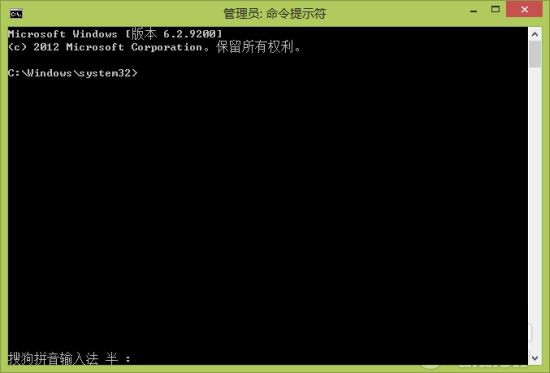
步驟一:以管理員身分開啟命令提示字元

  1. 點擊「開始」→ 搜尋 cmd。
  2. 右鍵「命令提示字元」→ 選擇「以系統管理員身分執行」。
  3. Win8/10/11 可直接 Win + X → A 快速開啟。

以管理員身分執行CMD

步驟二:建立託管網路(虛擬熱點)

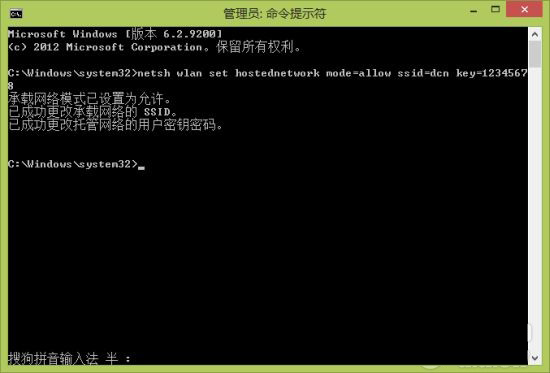
在 CMD 輸入以下指令並按 Enter:

netsh wlan set hostednetwork mode=allow ssid=MyHotspot key=12345678
  • mode=allow:啟用虛擬網卡(disallow 為停用)。
  • ssid:熱點名稱(建議英數字,此處 MyHotspot 可自訂)。
  • key:連線密碼(至少 8 字元,此處 12345678 請自行設定強密碼)。

顯示「託管網路模式已設定為允許 / SSID 已變更 / 使用者金鑰密碼已變更」即成功。
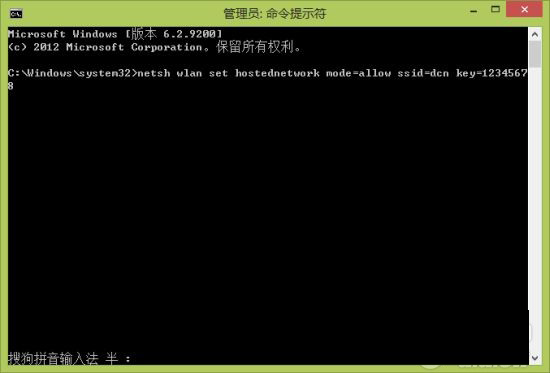
netsh指令建立熱點

指令執行成功

步驟三:啟動熱點並共享網際網路

  1. 啟動熱點:
    netsh wlan start hostednetwork
  2. 開啟「網路連線」(Win+R ncpa.cpl),找到有網路存取的介面(乙太網路/寬帶連線),右鍵→內容→「共用」頁籤。
  3. 勾選「允許其他網路使用者透過這台電腦的網際網路連線來連線」,下拉選單選擇新建立的虛擬網卡(通常名為「區域連線* 12」或含「Microsoft Hosted Network Virtual Adapter」)。
  4. 確定,手機搜尋 Wi-Fi 連線即可上網。

常用管理指令

  • 查看熱點狀態:netsh wlan show hostednetwork
  • 停止熱點:netsh wlan stop hostednetwork
  • 開機自動啟動:將啟動指令加入批次檔放入「啟動」資料夾,或使用任務排程器。

幾行指令讓有線電腦秒變無線路由器,手機流量焦慮一掃而空,還能解鎖區域網路多裝置互聯新體驗。

Copyright © Windows教程網 All Rights Reserved