遇到 USB 隨身碟裡的檔案「刪除無反應」、「顯示 0 位元組」、「檔名亂碼」等頑固情況,用檔案總管、CMD del、rd /s /q 都搞不定時,最乾淨、最徹底的解法是——在「磁碟管理」中直接格式化該分區。
操作步驟(圖文詳解)
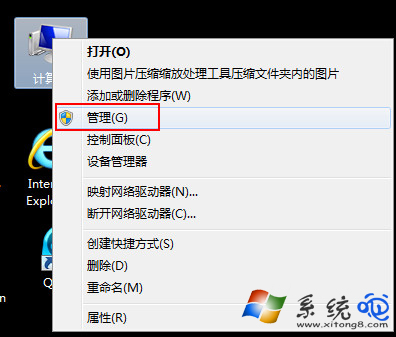
- 右鍵「這台電腦」→「管理」→ 左側選「磁碟管理」。
- 在下方磁碟列表找到你的 USB 隨身碟(依容量辨識,勿誤選系統碟)。
- 右鍵該分區 → 選「格式化」。
- 檔案系統建議 exFAT(支援 4GB 以上單一檔、跨平台相容)或 NTFS(僅限 Windows 環境)。
- 勾選「快速格式化」→ 「確定」→ 再次確認「是」。
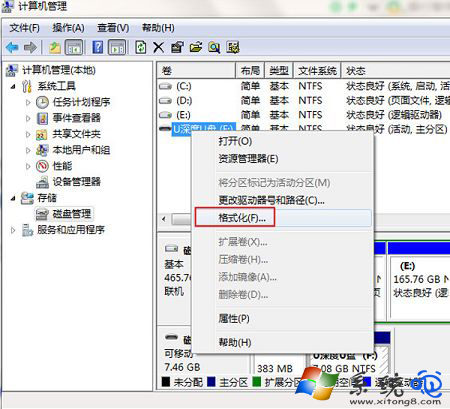
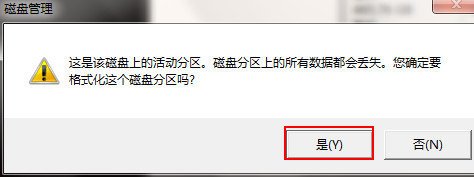
⚠ 關鍵提醒
- 格式化會清空隨身碟所有資料! 操作前請確認重要檔案已備份。
- 若隨身碟有寫保護開關,請先撥到解鎖位置。
- 若格式化仍失敗(顯示「媒體受寫保護」),可能是控制器鎖死,需用對應廠牌量產工具修復。
為什麼磁碟管理比 CMD 強?
磁碟管理直接對分區下達格式化指令,繞過檔案系統鎖定、權限遺失、MFT 損壞等邏輯層阻礙,成功率極高。CMD 指令(如 format X:)同樣有效,但圖形介面更直觀、不易輸入錯誤磁碟代號導致資料災難。