藍屏代碼 0x00000019 (BAD_POOL_HEADER) 通常指向記憶體集區標頭損壞,常見主因包括硬碟壞軌、檔案系統錯誤、驅動程式衝突或記憶體硬體故障。別急著重灌,依照下列步驟由軟到硬排查,多數能救回系統。
成因快速分類
- 軟體/邏輯層:硬碟壞軌導致檔案系統損壞、磁碟分區表錯誤、第三方驅動(防毒、虛擬光碟、過濾驅動)衝突。
- 硬體層:記憶體條氧化/故障、硬碟 SATA 線/供電不足、主板電容老化。
階段一:修復開機引導與檔案系統(WinPE 環境操作)
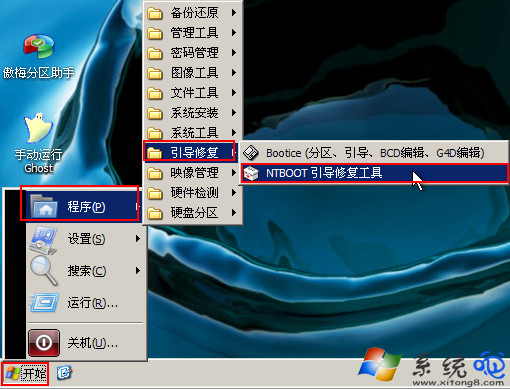
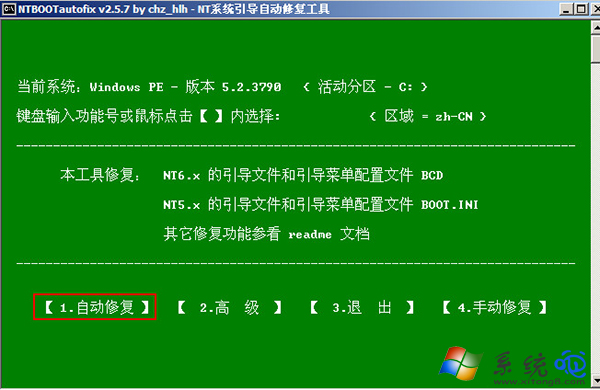
- 進入 WinPE(USB 開機盤)→ 執行 NTBOOT 引導修復 → 「自動修復」。
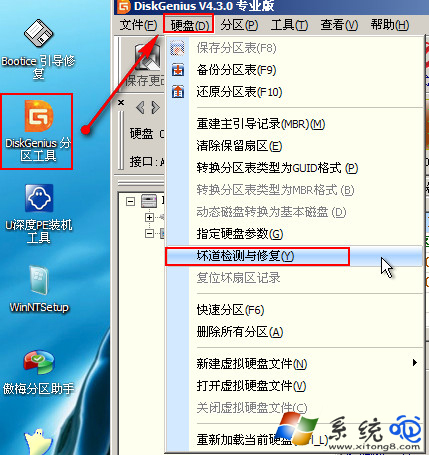
- 若無效,用 DiskGenius → 選擇硬碟 → 「壞軌檢測與修復」→ 先「檢測」確認有無實體壞軌。
- 若壞軌較少(< 100),嘗試「修復」;若大量壞軌,硬碟壽命將盡,趕緊備份資料換新碟。
階段二:系統層面深度修復
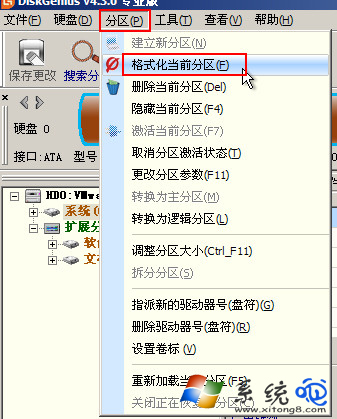
- 格式化系統分區(C槽)重灌純淨版 Windows(保留資料請先備份)。
- 安裝完畢後,暫不裝第三方防毒/優化軟體,觀察穩定度。
階段三:硬體診斷(若上述無效)
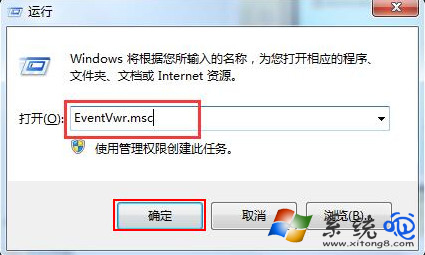
- 事件檢視器(Win+R →
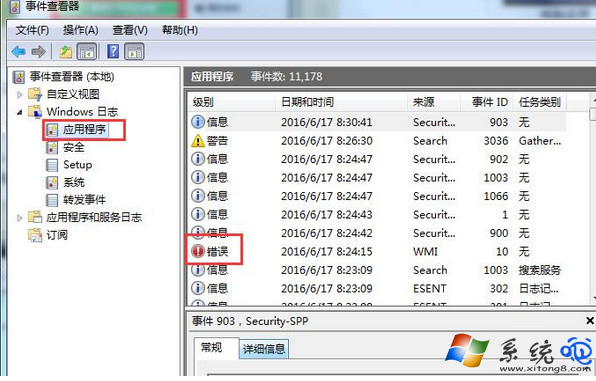
eventvwr.msc) → Windows 記錄 → 系統/應用程式,找紅色「錯誤」項,記下來源(如 disk、ntfs、特定驅動名)。
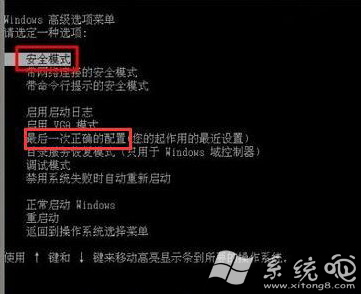
- 進入安全模式(開機連按 F8)→ 選「最後一次正確配置」。
- 記憶體測試:Win+R →
mdsched.exe → 重啟檢查記憶體。
- 換 SATA 線、換供電接頭、換主板 SATA 埠測試。
快速決策樹
- 壞軌修復後正常 → 硬碟暫時可用,但建議備份資料規劃換碟。
- 重灌後正常 → 驅動/軟體衝突,逐一安裝驗證找兇手。
- 換記憶體/硬碟/線材後正常 → 硬體故障確認。
- 全試完仍藍屏 → 主板/CPU 故障機率高,建議送修。