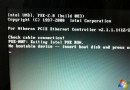
用 USB 安裝系統,重啟拔除 USB 後黑屏提示 Operating System Not Found(找不到作業系統),心驚膽戰。兩大主因:BIOS 首要啟動非硬碟、系統分區未設為作用/啟動分區。對症下藥,系統秒回生。
成因一:BIOS 啟動順序錯誤
- BIOS 中「First Boot Device」設為 USB/光碟/網路啟動,非硬碟(HDD)。
- 修復:進入 BIOS → 「Boot」頁籤 → 將硬碟(Hard Drive / HDD)移至第一優先 → F10 存檔重啟。
成因二:系統分區未啟用(Active)
- 安裝過程中未將系統所在主分區標記為「作用/啟動」,BIOS 無法移交引導權給 Windows Boot Manager。
- 修復工具:PQMagic (PartitionMagic) / DiskGenius / Windows PE 磁碟管理。
- 以 PQMagic 為例:
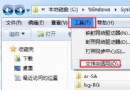
選中系統分區 → 「Operations」→「Advanced」→「Set Active」→ 「Apply」→ 重啟。
- 若分區為邏輯分區:先「Operations」→「Convert」→「Convert to Primary」轉為主分區,再設 Active。
驗證與預防
- 修復後重啟直接進入 Windows 登入畫面即成功。
- 制作 USB 啟動盤時,選用支援 UEFI+Legacy 雙模式工具(Ventoy、Rufus、微 PE),安裝程式會自動處理分區啟用與引導修復。
- 安裝完成先驗證進入系統,確認無誤再拔除 USB,避免引導修復未完成就斷電。
下載無此問題的 USB 啟動盤工具: https://www.udaxia.com/
兩大成因、對應修復,讓 Operating System Not Found 成為過去式,USB 重灌系統安心無憂。