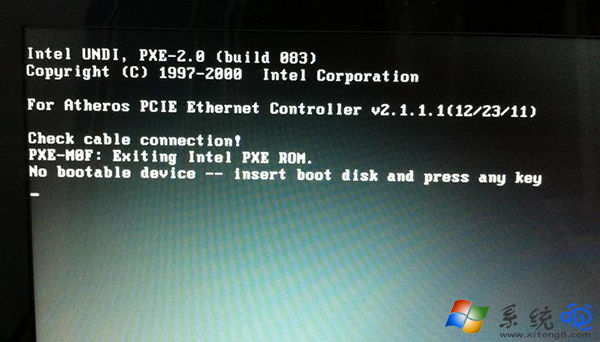
開機畫面顯示 No bootable device (或 No boot device found、Boot device not found),代表 BIOS 掃描所有啟動裝置 (硬碟、USB、光碟、網路) 後,**找不到任何含有效開機載入器 (MBR/PBR/BOOTMGR/GRUB/EFI) 的裝置**。主因:**BIOS 啟動順序錯誤、分區表損壞/無作用中分區、MBR/EFI 引導遺失**。三級修復,由易到難。
三級修復策略
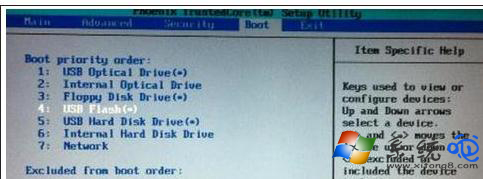
第一級:BIOS 檢查啟動順序與硬碟偵測 (30 秒、成功率最高)
- 開機連按 F2/Del 進 BIOS。
- 確認 硬碟 (HDD/SSD/NVMe) 被偵測到,型號/容量正確顯示。
未偵測到 → 硬體故障 (線材/介面/硬碟/主板),跳至硬體排查。
- 進 Boot / 啟動 頁籤 → 將**系統硬碟**設為 Boot Option #1 / 第一啟動項。
- F10 儲存離開 → 重開機測試。
第二級:WinPE 進入 DiskGenius 重建分區表 + MBR (核心修復)
調整順序無效,或 BIOS 偵測到硬碟但無法啟動 → 分區表/引導區損壞。
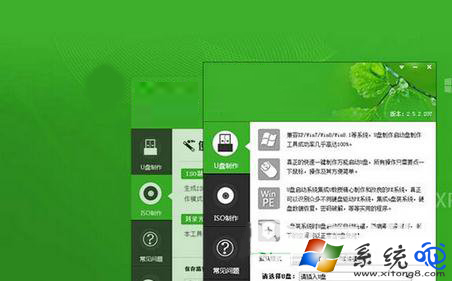
- 另一台電腦製作 USB 開機盤 (微 PE / Ventoy + WinPE / U啟動) → 插入故障電腦。
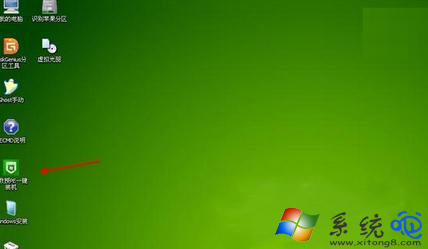
- 開機 → 出現「No bootable device」時按任意鍵 → 進入 USB 開機選單 → 選 WinPE 進入桌面。
- 開啟 DiskGenius → 觀察磁碟分區狀態:
- 正常應有:EFI 系統分區 (UEFI) / 系統保留分區 (MBR) + C槽 + 其它分區。
- 異常:只有幾個 70MB 左右亂碼分區、顯示「未格式化」、分區表為空/錯誤。
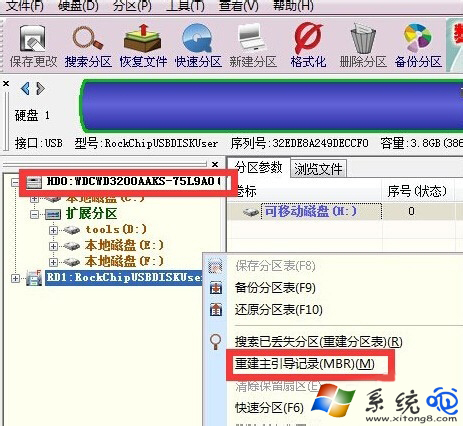
- 右鍵實體碟 (HD0) → 「搜尋遺失分區 (重建分區表)」 → 完整搜尋。
- 搜尋結果中:
- 找到原系統分區 (大小正確、NTFS、主要分區) → 勾選 → 「保留」。
- 亂碼/錯誤/殘留分區 → 「忽略」。
- 確定儲存分區表 → 右鍵實體碟 → 「重建主引導記錄 (MBR)」 (UEFI/GPT 系統選「修復 EFI 引導」)。
- 重開機 → **進 BIOS 將啟動順序改回硬碟優先** → 進入系統。
第三級:硬體排查 (BIOS 偵測不到硬碟 / 重建分區表仍無法啟動)
- 換 SATA/電源線、換主板 SATA/M.2 插槽。
- 硬碟接別台電腦/硬碟盒測試:能識別/讀取資料 → 主板/線材/供電問題;也識別不到 → **硬碟實體故障 (電路板/磁頭/馬達/主控)**,送專業數據恢復/換新碟。
- NVMe SSD:確認 BIOS 支援 NVMe、M.2 插槽共享頻道未衝突 (查主板手冊)、換 M.2 轉接卡測試。
關鍵決策樹
| 現象 | 判斷 | 行動 |
|---|
| BIOS 未偵測到硬碟 | 硬體連接/硬碟故障 | 換線/換槽/換電腦測試 → 送修/換碟 |
| BIOS 偵測到但啟動順序錯 | 順序錯誤 | 調整第一啟動項為系統碟 → 秒解 |
| 順序正確但 No bootable device | 分區表/MBR/EFI 損壞 | WinPE DiskGenius 重建分區表 + MBR/EFI |
| 重建後仍失敗/分區表搜尋不到原分區 | 硬碟實體故障/資料區損壞 | 唯讀模式救資料 (DiskGenius/R-Studio) → 換碟 |
預防清單
- 重灌/調整分區後,**必須進 BIOS 確認啟動順序**,再拔 USB。
- 用 Hasleo Backup Suite / Macrium Reflect / AOMEI Backupper 定期備份系統分區/整碟映像,**含 MBR/EFI 引導區**,關鍵時刻秒速還原。
- NVMe SSD 選購主流大廠 (三星/金士頓/西數/致鈺/鈺創/映眾) + 五年保固,減少主控/韌體故障風險。