電腦突然沒聲音,別急著重灌。依循 軟體靜音 → 硬體連接 → 驅動程式 → 播放器設定 → 錄音裝置 五大面向逐步排查,90% 可在 10 分鐘內解決。
一、檢查系統音量與靜音 (最常見)
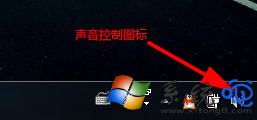
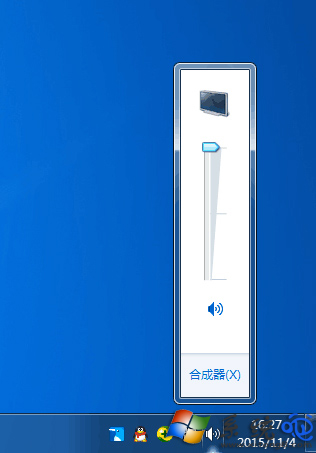
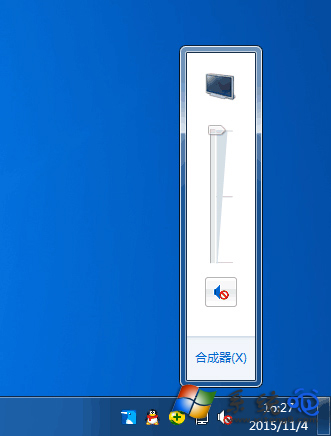
- 工作列右下角「小喇叭」圖示:左鍵點選 → 檢查音量滑桿是否拉到最低、是否勾選「靜音」 (紅圈斜線)。
- 右鍵小喇叭 → 「開啟音量合成器」→ 確認「裝置」與「應用程式」音量皆未靜音/歸零。
二、硬體連接檢查
- 插孔對應:綠色 = 輸出 (喇叭/耳機)、粉紅 = 麥克風、藍色 = 線性輸入。桌機機殼前/後面板皆有,若前面板無聲嘗試後面板 (機殼內部音訊線未接主板常見)。
- 耳機/喇叭測試:換裝置測試、換插孔測試、確認電源/音量旋鈕開啟 (主動式喇叭)。
- 輸出裝置選擇:右鍵小喇叭 → 「播放裝置」→ 確認預設裝置為正確輸出 (喇叭/耳機/HDMI/USB DAC),非預設裝置右鍵「設為預設裝置」。
三、聲卡驅動程式 (裝置管理員黃驚嘆號)
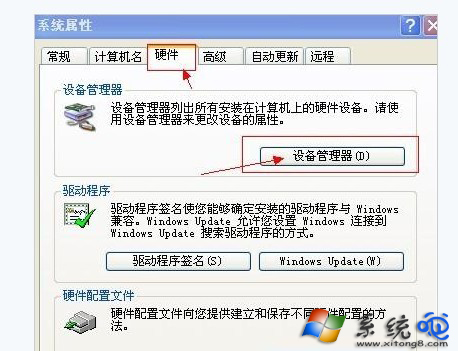
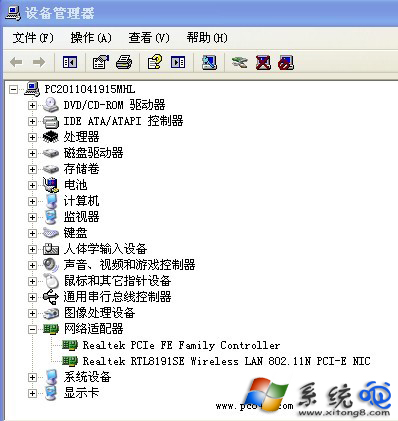
- 右鍵「電腦」→ 「管理」→ 「裝置管理員」→ 「聲音、視訊及遊戲控制器」。
- 若裝置前有 黃色驚嘆號 或顯示「未知裝置」→ 右鍵 → 「更新驅動程式」→ 「自動搜尋」。
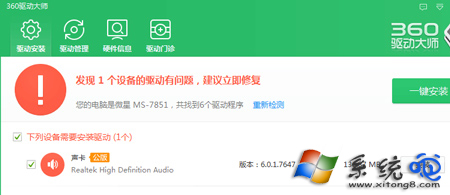
- 自動更新失效:使用 360 驅動大師 / 官網下載對應晶片組/聲卡驅動 (Realtek ALC 系列、Intel HD Audio、VIA HD Audio 等) 手動安裝。

四、播放器/網頁靜音
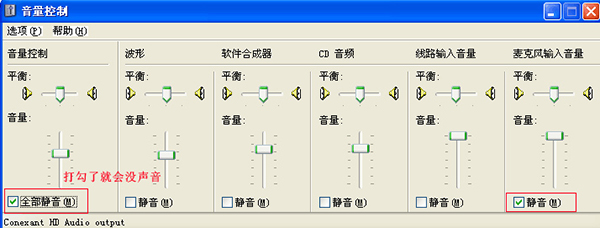
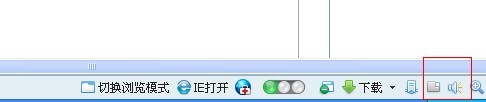
- YouTube/Bilibili/網頁播放器:播放器控制列有獨立音量/靜音圖示,確認未靜音。
- PotPlayer/MPC-BE/VLC:內建音量控制獨立於系統,檢查未靜音/歸零。
五、麥克風無聲音/錄音失敗
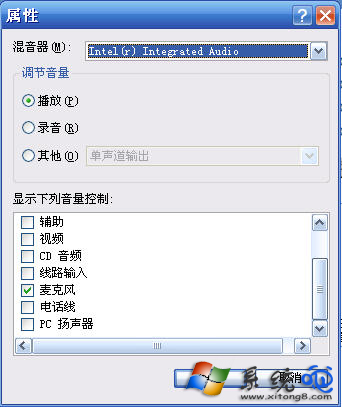
- 右鍵小喇叭 → 「錄音裝置」→ 確認麥克風未靜音、音量適中、設為「預設通訊裝置」。
- 錄音機測試:Win + R →
soundrecorder → 錄製測試,觀察聲波條是否跳動。
- 檢查麥克風實體開關、插孔 (粉紅)、USB 麥克風驅動。
其他罕見原因
- 獨立聲卡未座妥/金手指氧化 → 關機拔出擦拭金手指重新插緊。
- BIOS 內建音效控制器被停用 → 開機進 BIOS → Onboard Audio 設為 Enabled。
- Windows Audio 服務停止 → Win + R →
services.msc → Windows Audio / Windows Audio Endpoint Builder 設為自動並啟動。
聲音問題多為「靜音誤觸」或「驅動遺失」,按順序排查通常 5 分鐘內定位解決。建議建立「聲音正常」系統還原點,異常時快速回滾。