Windows XP Windows 7 Windows 2003 Windows Vista Windows 綜合教學 Linux 系統教學
Windows 10 Windows 8 Windows 2008 Windows NT Windows Server 電腦軟體教學

Windows 清除共用資料夾登入憑證快取:切換帳號存取的 3 種方法

編輯:系統常見問題解答

存取區域網路共用資料夾時,Windows 會快取登入憑證,導致欲切換不同權限帳號時無法重新輸入密碼。本文整理三種清除快取的方法,依作業系統版本與是否已儲存憑證分類說明。

情況一:未勾選「記住我的認證」

方法 1:登出目前使用者

最簡單的方式是登出目前 Windows 帳號,再重新登入,嘗試存取共用資料夾時即會再次提示輸入帳號密碼。
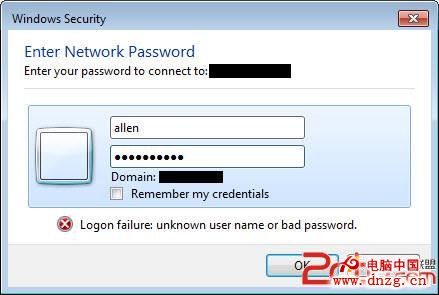
登出使用者示意

方法 2:使用 net use 指令刪除快取(推薦,無需登出)

  1. 開啟命令提示字元(cmd)。
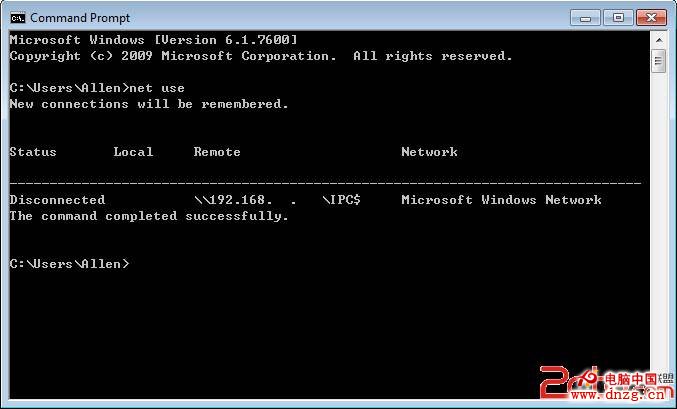
  2. 輸入 net use 查看目前快取的連線紀錄。
  3. 刪除特定 IP 的快取:net use \\192.168.10.20 /delete
  4. 或刪除所有快取:net use * /delete(會逐一確認,按 Y 刪除)。

net use 指令示意

執行完成後,再次存取共用資料夾即會提示重新輸入帳號密碼。

情況二:已勾選「記住我的認證」並儲存憑證

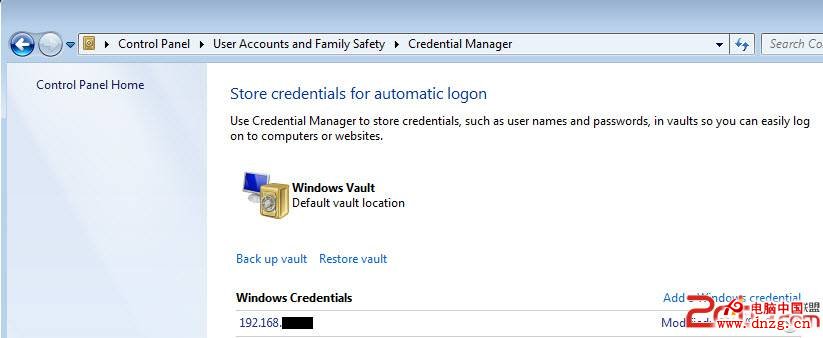
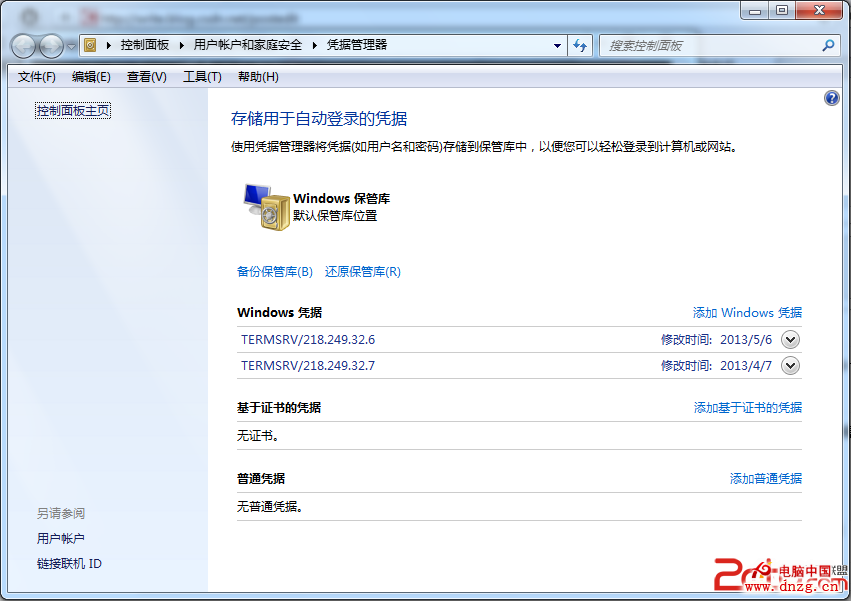
Windows 7 / 10 / 11:使用「憑證管理員」

  1. 控制台 → 「使用者帳戶」 → 「憑證管理員」。
  2. 選擇「Windows 憑證」區塊。
  3. 找到目標伺服器項目,點選「移除」。

Windows 7 憑證管理員

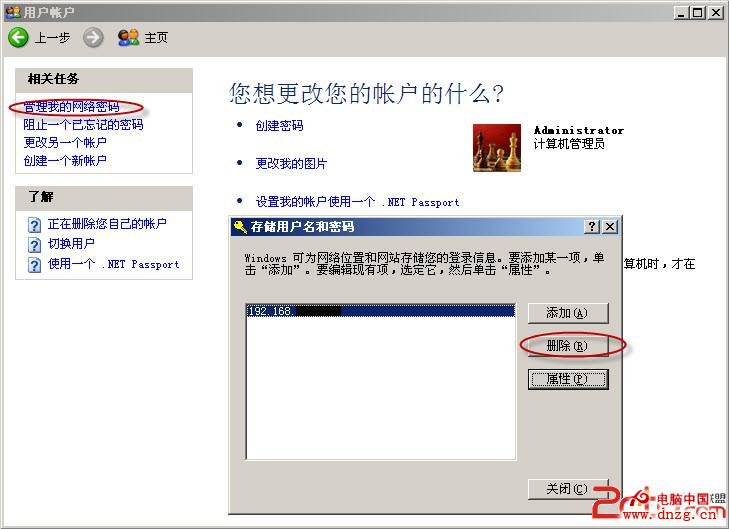
Windows XP:使用「管理我的網路密碼」

  1. 控制台 → 「使用者帳戶」 → 選擇目前登入帳號。
  2. 點選左側「管理我的網路密碼」。
  3. 在「儲存的使用者名稱和密碼」視窗中選取項目,點「移除」。

Windows XP 管理網路密碼

通用快速啟動方式

在「執行」對話框(Win+R)輸入:

control keymgr.dll

即可直接開啟憑證管理介面,刪除不需要的儲存帳號。

control keymgr.dll

小結

  • 臨時切換帳號:用 net use * /delete 最快。
  • 已儲存憑證:必須透過憑證管理員移除。
  • 習慣定期清理快取,避免權限混淆與安全風險。
Copyright © Windows教程網 All Rights Reserved