Windows XP Windows 7 Windows 2003 Windows Vista Windows 綜合教學 Linux 系統教學
Windows 10 Windows 8 Windows 2008 Windows NT Windows Server 電腦軟體教學

電腦定時開關機怎麼設?BIOS 定時開機 + 指令定時關機 雙管齊下

編輯:系統常見問題解答

想讓電腦早晨自動開機迎接工作、晚上自動關機省電護硬體?無需第三方軟體,善用 BIOS 內建「RTC Alarm」喚醒功能與 Windows at 指令排程關機,輕鬆實現全自動定時開關機。
一、BIOS 設定定時開機(硬體級,關機狀態也能啟動)

  1. 開機連點 Del/F2 進入 BIOS。
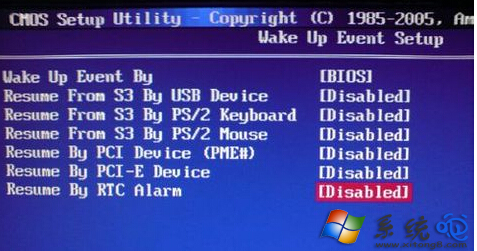
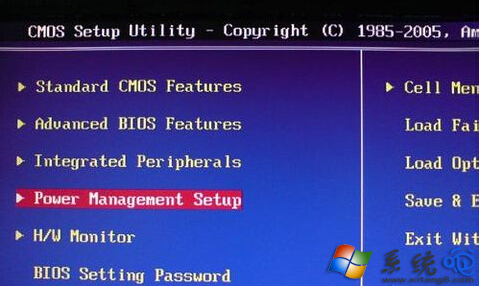
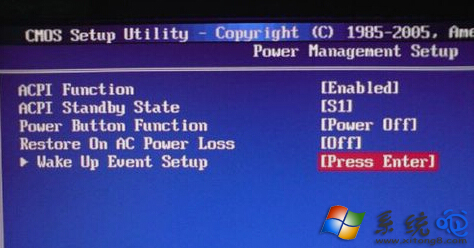
  2. 進入 Power Management Setup(電源管理)→ Wake Up Event Setup(喚醒事件設定)。
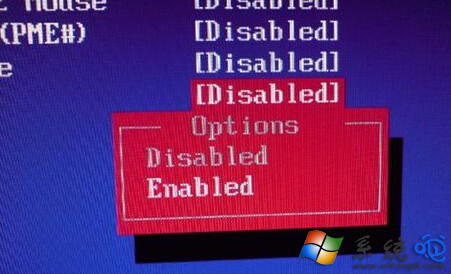
  3. 選擇 Resume By RTC Alarm(RTC 鬧鐘喚醒)→ 設為 Enabled。
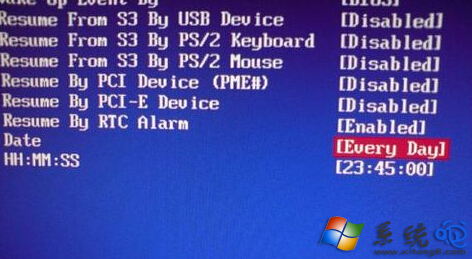
  4. 設定喚醒時間(時/分/秒)與頻率(Every Day 每天 / By Date 指定日期)。
  5. 按 F10 存檔離開,電腦將在設定時間自動啟動。

Power Management Setup

Wake Up Event Setup

Resume By RTC Alarm

設定Enabled

設定時間與頻率

二、Windows 指令設定定時關機(系統級,無需額外軟體)

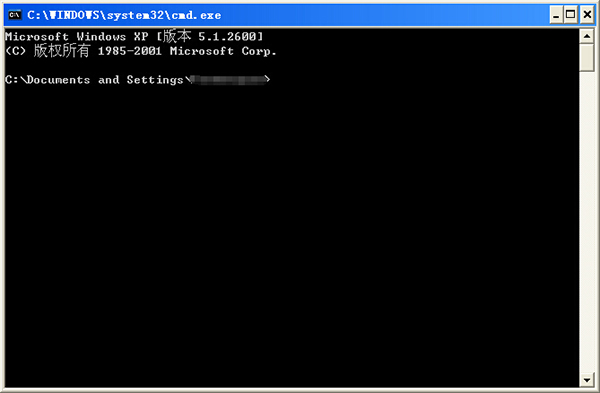
  1. 按 Win + R 輸入 cmd 開啟命令提示字元。
  2. 輸入指令格式:
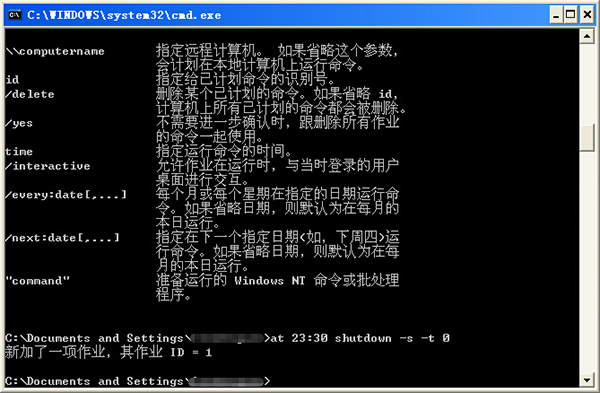
    at HH:MM shutdown -s -t 0
    範例:at 23:30 shutdown -s -t 0 (每晚 23:30 立即關機)
  3. 按 Enter,提示「新增了一項工作」即成功。
  4. 取消排程: at <工作編號> /delete(用 at 查看編號)。

執行cmd

cmd介面

at指令範例

進階技巧

  • 任務排程器 圖形化管理: Win+R taskschd.msc → 建立基本工作 → 觸發器設定每天 → 動作「啟動程式」shutdown.exe 參數 -s -t 0,更直觀易管理。
  • 關機前提醒: shutdown -s -t 60 -c "60秒後自動關機,請儲存工作" 給 60 秒緩衝。
  • 休眠代替關機: shutdown -h 進入休眠,下次開機秒速恢復工作現場。

BIOS 管開機、指令管關機,零成本打造專屬「智能開關機機器人」,告別忘記關機與等待開機的雙重煩惱。

Copyright © Windows教程網 All Rights Reserved