格式化硬碟可徹底清除資料、重建檔案系統 (NTFS/FAT32/exFAT)、修復邏輯壞軌。操作前務必完整備份重要資料,格式化後資料極難復原 (需專業資料救援服務)。
Windows 圖形介面格式化步驟 (以 Win7/8/10/11 為例)
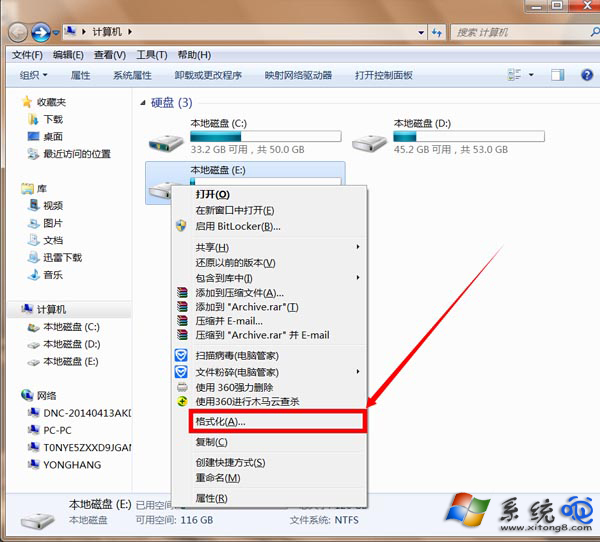
- 開啟「電腦」/「這台電腦」→ 找到目標磁碟機 (如 E:)。
- 右鍵磁碟機 → 選擇「格式化...」。
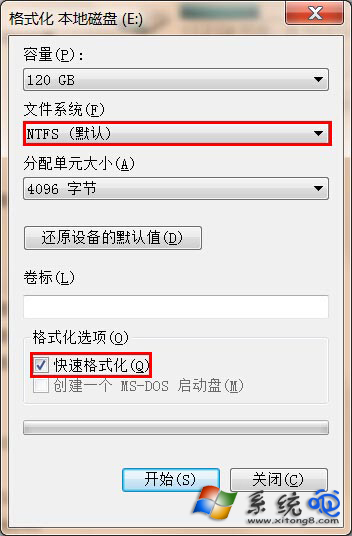
- 在格式化對話框設定:
檔案系統:NTFS (預設、支援 >4GB 單檔、權限/加密/壓縮、日誌式檔案系統)
配置單位大小:預設 (4096 位元組)
磁碟機標籤:自訂名稱 (如「資料備份」)
格式化選項:勾選「快速格式化」 (僅重建檔案表,秒級完成;不勾選將逐軌掃描壞軌,耗時數小時)
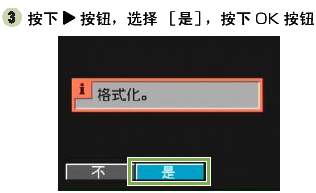
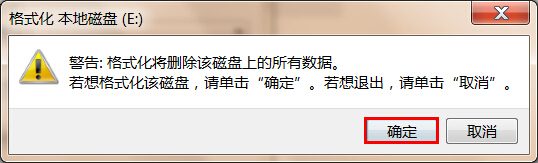
- 確認無誤 → 「開始」→ 確認警告 → 等待完成 → 「確定」。
檔案系統選擇指南
| 檔案系統 | 最大單檔 | 最大分區 | 適用場景 |
|---|
| NTFS | 16 TB | 256 TB | Windows 系統盤、機械硬碟/SSD 資料盤、需權限/加密/壓縮 |
| FAT32 | 4 GB | 32 GB (Windows 限制) | USB 隨身碟 (跨平台相容)、舊裝置相容 |
| exFAT | 16 EB | 128 PB | 大容量 USB/外接硬碟 (跨 Windows/macOS/Linux 讀寫) |
關鍵提醒
- 系統盤 (C:) 無法在 Windows 內格式化,需用安裝媒體進入修復環境或重新安裝時格式化。
- 快速格式化不檢測壞軌,硬碟異常聲響/讀寫緩慢時請取消勾選執行完整掃描。
- SSD 建議啟用 TRIM (Windows 7 以上預設開啟),格式化後效能恢復最佳。
- 資料極機密:使用「檔案粉碎」/「安全清除」工具 (多次覆寫) 或物理銷毀,單純格式化資料可被復原軟體恢復。
格式化是磁碟維護基礎操作,「備份 → 確認磁碟代號 → 選擇檔案系統 → 快速格式化」四步驟謹慎執行,避免誤格式化造成永久資料遺失。