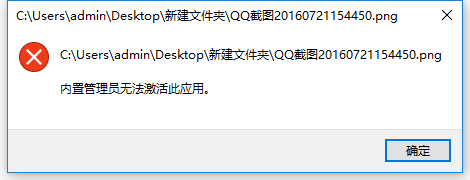
以內建 Administrator 帳號登入時,開啟 Metro 應用 (如郵件、相片、地圖、商店) 提示「內建管理員無法啟動此應用程式」。原因是預設群組原則停用內建管理員的 UAC 核准模式,導致 Metro 應用無法在高權限語境下執行。
修復步驟 (適用 Win8/8.1/10/11 Pro/Enterprise)
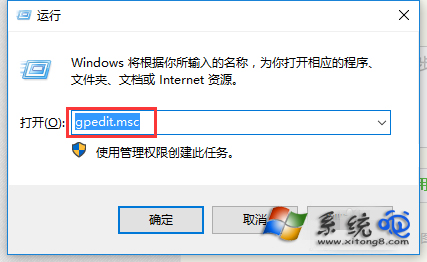
- Win + R →
gpedit.msc 開啟「本機群組原則編輯器」。
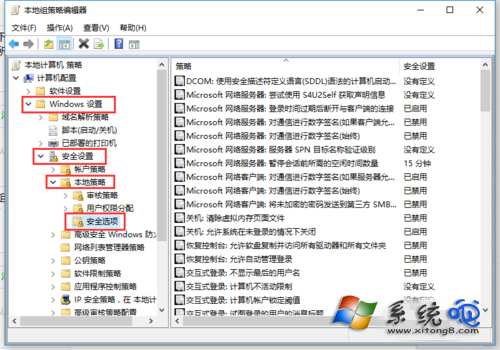
- 依序展開:
「電腦設定」→ 「Windows 設定」→ 「安全性設定」→ 「本機原則」→ 「安全性選項」。
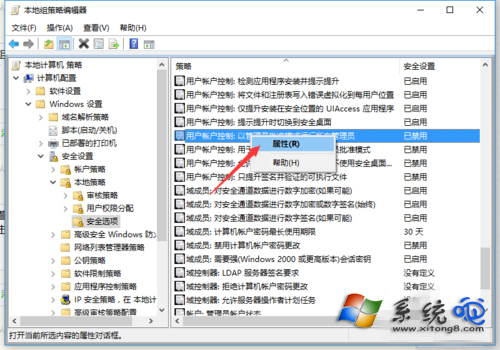
- 在右側清單找到:
「使用者帳戶控制:用於內建管理員帳戶的管理員核准模式」
(英文:User Account Control: Admin Approval Mode for the Built-in Administrator account)
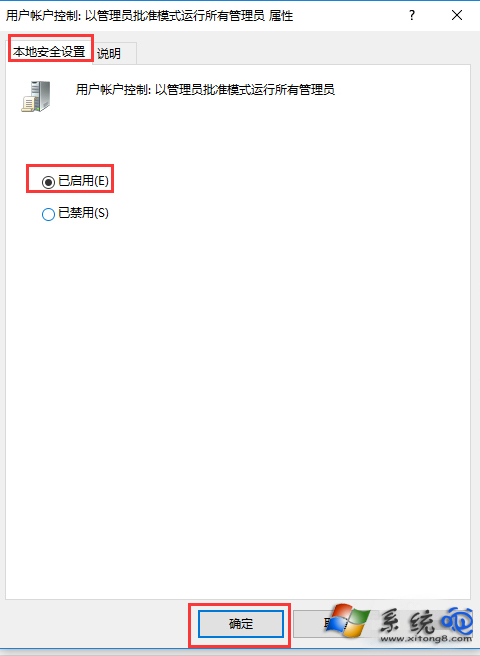
- 雙擊 → 「本機安全性設定」→ 選擇 「已啟用」 → 「確定」。
- 執行 Win + R →
gpupdate /force 強制重新套用原則,或重新開機/登出登入。
原理解析
- Metro 應用 (UWP) 設計需在「應用程式容器」低權限語境執行。
- 內建 Administrator 預設啟用「核准模式」= 運行時擁有完整高權限 Token,不符合容器需求 → 系統阻擋啟動。
- 啟用此原則後,內建 Administrator 也會經過 UAC 核准流程,取得「分離 Token」 (標準權限 + 高權限分離),符合 Metro 應用執行需求。
替代方案 (Home 版無 gpedit.msc)
- Win + R →
regedit → 瀏覽至:
HKEY_LOCAL_MACHINE\SOFTWARE\Microsoft\Windows\CurrentVersion\Policies\System
- 新增/修改 DWORD 值:
FilterAdministratorToken = 1 (十進位)。
- 重新開機生效。
最佳實務建議
日常使用請建立標準使用者帳號 (屬 Administrators 群組),僅在需要系統級變更時透過 UAC 提供管理員認證。內建 Administrator 僅供緊急修復/離線維護使用,長期以此帳號登入會降低系統安全性並觸發相容性問題。