電腦安裝雙系統(如 Win10 + Win7)後想移除舊系統騰出空間,卻不知從何下手?本文以保留 Win10、刪除 Win7 為例,詳述「移除開機選單」→「格式化舊系統分區」完整流程,操作前請務必備份重要資料。
前置準備
- 確認要保留的系統(此處為 Win10)已設為預設啟動項。
- 備份 Win7 分區內的個人檔案至其他磁碟或外接硬碟。
步驟一:移除開機選單項目
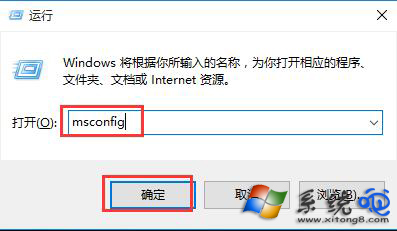
- 在 Win10 中按 Win + R 輸入
msconfig 開啟「系統設定」。
- 切換至「開機」頁籤,選取「Windows 7」項目,點擊「刪除」,確認移除開機選單條目。
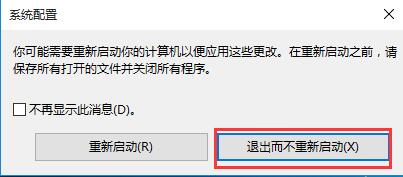
- 彈出提示選擇「不重新啟動」(稍後統一重開機)。
步驟二:格式化 Win7 所在分區
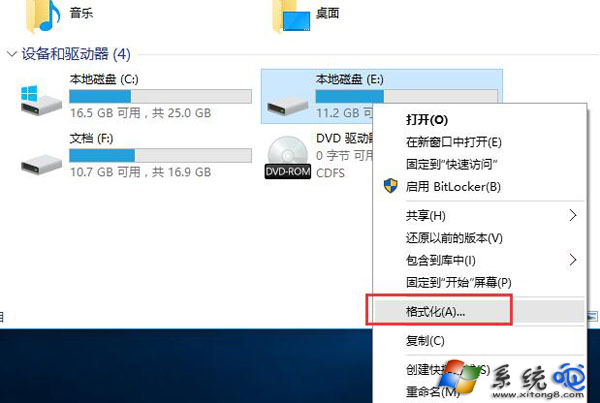
- 開啟「這台電腦」,右鍵點擊 Win7 所在磁碟機(如 D:),選擇「格式化」。
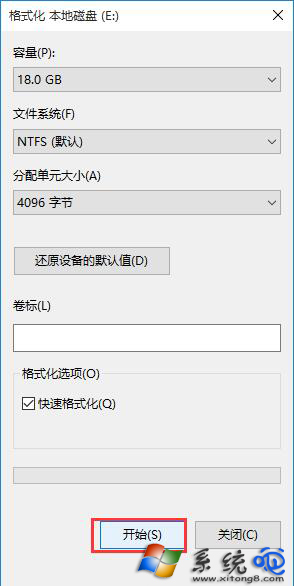
- 檔案系統選 NTFS,磁碟標籤可自訂(如「Data」),勾選「快速格式化」,點擊「開始」。
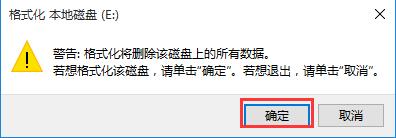
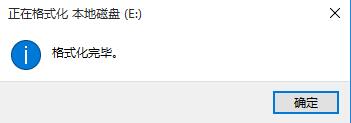
- 確認警告訊息,點擊「確定」執行格式化。
後續檢查
- 重新開機確認直接進入 Win10 無選單等待。
- 若原 Win7 分區為邏輯分區,格式化後可在「磁碟管理」中擴展相鄰分區合併空間。
- 若刪除的是 Linux 系統,需額外修復 Windows 引導(使用
bootrec /fixmbr 等指令)。
⚠ 重要提醒:格式化動作不可逆,操作前請三次確認分區代號與資料備份!