Windows XP Windows 7 Windows 2003 Windows Vista Windows 綜合教學 Linux 系統教學
Windows 10 Windows 8 Windows 2008 Windows NT Windows Server 電腦軟體教學

C 槽爆滿怎麼辦?三大策略:關閉休眠、移動虛擬記憶體、無損擴容

編輯:系統常見問題解答

C 槽空間不足是 Windows 使用者常見痛點。本文提供由淺入深三階段解法:節流 (釋放空間) → 遷移 (移動耗空大戶) → 開源 (無損擴容)。

階段一:關閉休眠功能 (立即釋放數 GB)

休眠會在 C 槽建立 hiberfil.sys,大小約等於實體記憶體容量 (如 16 GB RAM → 14.9 GB 檔案)。若習慣關機或睡眠,可關閉休眠:

// 管理員身分執行 cmd
powercfg -h off      // 關閉休眠,刪除 hiberfil.sys
powercfg -h on       // 重新啟用

或建立 .bat 檔雙擊執行 (需以系統管理員身分執行)。

階段二:將虛擬記憶體 (pagefile.sys) 移至非系統碟

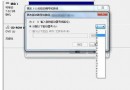
  1. Win+Pause → 「進階系統設定」 → 「效能」區塊「設定」 → 「進階」頁籤 → 「虛擬記憶體」區塊「變更」。
  2. 取消勾選「自動管理所有磁碟機的分頁檔大小」。
  3. 選取 C 槽 → 「無分頁檔」 → 「設定」。
  4. 選取 D 槽 (或其他較大分割區) → 「自訂大小」 → 初始/最大值建議設為實體記憶體 1~1.5 倍 → 「設定」。
  5. 確定全部視窗並重新開機生效。

效能提示:若 D 槽為機械硬碟且 C 槽為 SSD,移動虛擬記憶體可能略降低隨機讀寫效能;若 C 槽空間極緊,仍建議移動。

階段三:無損擴大 C 槽容量 (開源終極解)

使用 Windows 內建「磁碟管理」或第三方工具 (如 NIUBI Partition Editor、DiskGenius、AOMEI Partition Assistant):

  1. 備份重要資料 (操作前必做)。
  2. 若 C 槽右側相鄰有未配置空間 → 直接「擴展磁碟區」。
  3. 若無相鄰空間,但 D 槽有剩餘 → 縮小 D 槽產生未配置空間 → 移動 D 槽分割區使未配置空間緊鄰 C 槽右側 → 擴展 C 槽。
  4. 工具通常需在 PreOS/WinPE 環境下移動分割區,按指示重開機即可完成。

分區規劃建議

  • 純辦公/開發機:C 槽 100~150 GB,其餘給 D/E 槽存資料。
  • 需安裝大型 IDE (VS、Android SDK、Docker)者:C 槽 200 GB 起跳。
  • 善用 mklink /J 將大型資料夾 (如 node_modules, .gradle, Docker images) 連結至資料碟。

Copyright © Windows教程網 All Rights Reserved