安裝軟體/驅動/系統時須知作業系統位元數,傻傻分不清?三招 10 秒搞定:systeminfo 指令、winver 對話框、「系統屬性」視窗,任選其一,不再裝錯版本浪費時間。
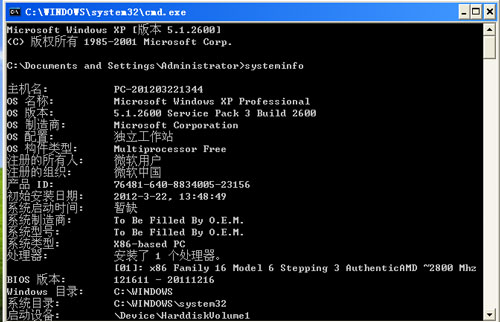
方法一:systeminfo 指令(最詳細)
- Win+R
cmd 開啟命令提示字元。
- 輸入
systeminfo 按 Enter。
- 輸出中尋找 「OS 名稱」 行:
含 x64 Edition / 64-bit → 64 位元。
無上述標示 → 32 位元。
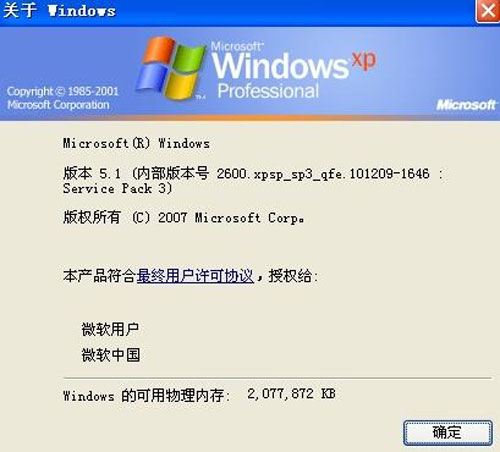
方法二:winver 對話框(最快)
- Win+R
winver 按 Enter。
- 彈出「關於 Windows」視窗,版本資訊行含
x64 Edition → 64 位元,否則 32 位元。
方法三:系統屬性視窗(圖形化)
- 右鍵「這台電腦」/「我的電腦」→「內容」。
- 「系統類型」行直接顯示:
「64 位元作業系統」 或 「32 位元作業系統」。
延伸知識:CPU 支援 64 位元 ≠ 系統為 64 位元
- 32 位元系統可安裝在 64 位元 CPU 上,但無法發揮 >4GB 記憶體優勢。
- 查 CPU 支援:Win+R
msinfo32 → 「處理器」含 x64 / EM64T / AMD64 → 支援 64 位元。
- 若 CPU 支援 64 位元但系統為 32 位元,建議重裝 64 位元系統(需備份資料)。
三法任選,10 秒搞清位元數,安裝軟體/驅動/系統不再踩坑,效能最大化。