安裝印表機時出現「RPC 伺服器無法使用」(0x800706BA),原因是 Remote Procedure Call (RPC) 服務 被停用或設為手動。RPC 是 Windows 進程間通訊核心基礎設施,印表機驅動安裝、網路列印、檔案共享均依賴此服務。
修復步驟
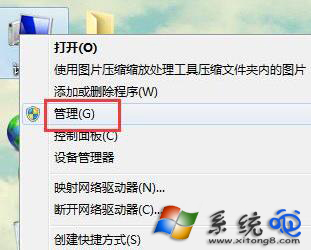
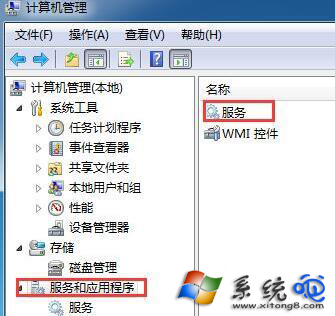
- 右鍵「電腦」/「這台電腦」 → 「管理」→ 「服務與應用程式」→ 「服務」。
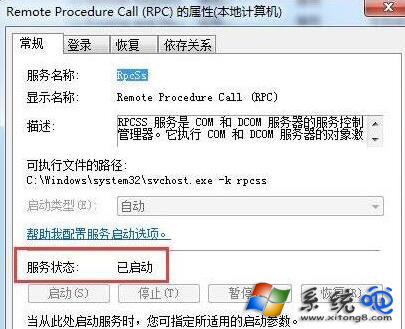
- 在服務清單中找到 Remote Procedure Call (RPC) (顯示名稱可能為「遠端程序呼叫 (RPC)」)。
- 雙擊開啟屬性 → 「啟動類型」選擇 自動 → 若服務狀態為「已停止」點選「啟動」→ 「確定」。
相依服務同步檢查
RPC 服務相依於以下服務,建議一併確認皆為「自動」且「已啟動」:
- DCOM 伺服器程序啟動器 (DcomLaunch)
- RPC 端點對應程式 (RpcEptMapper)
- Windows Management Instrumentation (WMI)
進階排查 (上述無效時)
- 防火牆/安全軟體攔截 RPC 通訊埠 (TCP 135, 動態埠 49152-65535) → 加入例外或暫時關閉測試。
- 系統檔案損壞 → Win + R →
sfc /scannow 修復。
- 登錄損壞 → 參考 Microsoft KB 903926 重建 RPC 相關登錄機碼。
RPC 服務異常除影響印表機安裝,也會導致網路芳鄰不見、遠端桌面無法連線、Windows Update 失敗等連鎖問題。設為「自動」並啟動通常可立即解決,建議列入系統維護檢查清單。