用 360 安全衛士掃描清理後,發現重要檔案不見了?別慌,360 內建「恢復區」功能,專門收容被判定為木馬/病毒/風險檔案而隔離的項目。只要檔案未被徹底銷毀,幾步點擊即可找回。
恢復操作步驟(圖文詳解)
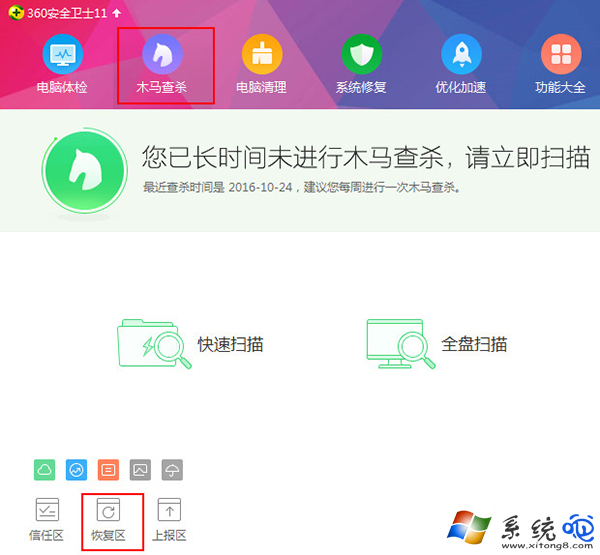
- 開啟 360 安全衛士 主介面。
- 左側/頂部功能欄找到 「木馬查殺」 (或「病毒查殺」) → 進入掃描介面。
- 介面左下角/側邊欄點擊 「恢復區」 (或「隔離區」、「信任區」)。
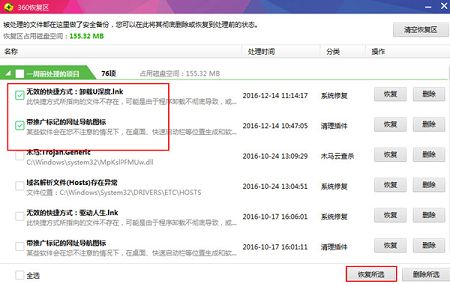
- 列表中勾選要還原的檔案/資料夾(可按「原路徑」、「檔案名」排序快速定位)。
- 按下 「恢復所選」 或「全部恢復」按鈕。
- 彈出確認視窗點「是」/「確定」→ 檔案將還原至原路徑。
關鍵提醒
- 恢復區檔案有保留期限 (通常 30 天),過期會自動永久刪除,發現遺失請立即操作。
- 若恢復區找不到,可能已被「強力刪除」/「粉碎」功能處理,或超過保留期。此時需用 Recuva、DiskGenius、R-Studio 等資料救援軟體深度掃描硬碟嘗試找回。
- 恢復後建議加入信任區/白名單,避免下次掃描再被誤殺:恢復區列表右鍵 → 「加入信任」/「標記為安全」。
- 重要資料請勿只存在系統碟/桌面/下載資料夾,遵循 3-2-1 備份原則 (3 份副本、2 種媒介、1 份異地)。
為什麼 360 會誤刪正常檔案?
- 啟發式掃描:檔案行為特徵 (如修改系統關鍵區、自我複製、加密壓縮) 符合病毒模型。
- 雲端特徵碼誤判:新發布/冷門/自編譯程式無雲端信譽,被標記為可疑。
- 壓縮包/安裝包內含風險檔案:連帶隔離整個壓縮包。