Windows XP Windows 7 Windows 2003 Windows Vista Windows 綜合教學 Linux 系統教學
Windows 10 Windows 8 Windows 2008 Windows NT Windows Server 電腦軟體教學

USB隨身碟提示「寫入緩存失敗」?三步快速修復教學

編輯:系統常見問題解答

USB隨身碟是現代人儲存與傳輸資料的必備工具,但使用久了難免會遇到「Windows 寫入緩存失敗」的錯誤訊息,導致無法正常讀寫檔案。這類問題通常源於裝置原則設定不當或硬體故障,別慌,以下提供兩種實用解法,幫你快速搞定。

方法一:調整裝置原則,關閉寫入快取(最常見解法)

這是最直接、無損資料的修復方式,適用於大多數「延遲寫入失敗」的情況:

  1. 在桌面右鍵點選「這台電腦」(或「我的電腦」),選擇「管理」。
  2. 左側選單點選「裝置管理員」,展開「磁碟機」類別。
  3. 找到你的 USB 隨身碟裝置,右鍵選擇「內容」。
  4. 切換到「原則」頁籤,選取「為快速移除裝置最佳化(效能較佳)」,按下「確定」儲存設定。

完成後重新插拔隨身碟,錯誤訊息通常即可消失。此設定會犧牲少許寫入速度,但大幅降低資料遺失風險。

方法二:量產工具修復(適用於嚴重故障)

若方法一無效,且隨身碟完全無法操作,可能是控制器韌體或區塊損壞,需使用對應廠牌的量產工具(MP Tool)進行低階格式化修復。

⚠ 重要提醒:量產修復會清空所有資料,操作前請務必嘗試用 EasyRecovery、Recuva 等工具救回重要檔案,並確認已備份。
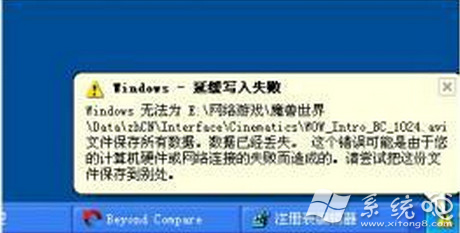
USB寫入緩存失敗錯誤畫面

快速總結

  • 優先嘗試「快速移除」原則調整,安全且有效。
  • 若硬體損壞嚴重,量產工具是最後手段,但會清空資料。
  • 平時習慣「安全移除硬體」,能有效預防此類問題。
Copyright © Windows教程網 All Rights Reserved