USB 隨身碟插入電腦無反應、檔案總管不顯示圖示、磁碟管理也找不到?依循「改代號 → 重裝驅動 → 改策略 → 修註冊表 → 換機測試」五步走,系統化排除邏輯/物理故障,找回隨身碟。
步驟一:磁碟管理修改磁碟機代號(解決代號衝突)
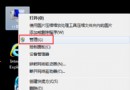
- 右鍵「這台電腦」→「管理」→「磁碟管理」。
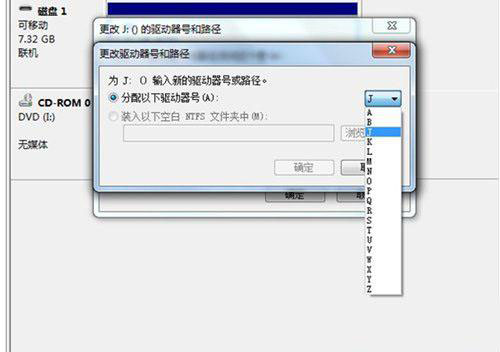
- 找到隨身碟(無代號/代號衝突),右鍵 → 「變更磁碟機代號和路徑」 → 「變更」 → 指定未使用字母(如 Z:)。
- 確定後檢查檔案總管是否出現。
步驟二:裝置管理員重裝驅動(解決驅動異常)
- 同樣在「電腦管理」→「裝置管理員」→「磁碟機」/「通用序列匯流排控制器」。
- 右鍵隨身碟裝置 → 「解除安裝裝置」 → 拔除隨身碟 → 重新插入,Windows 自動重裝驅動。
步驟三:修改裝置策略為「較佳效能」(提升讀寫/識別穩定性)
- 裝置管理員 → 「磁碟機」下隨身碟右鍵 → 「內容」 → 「原則」頁籤。
- 選擇 「較佳效能」(啟用寫入快取),確定。
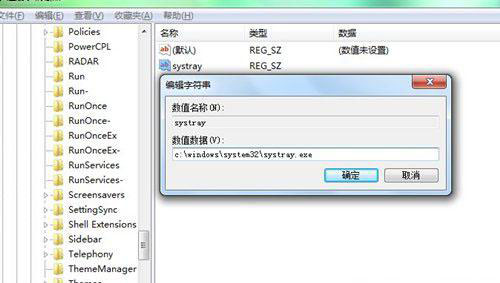
步驟四:註冊表修復 systray 系統圖示服務(解決通知區圖示消失)
- Win+R
regedit → 定位
HKEY_CURRENT_USER\Software\Microsoft\Windows\CurrentVersion\Run
- 右鍵空白處 → 新增 → 「字串值」 → 名稱
systray → 數值資料:
c:\windows\system32\systray.exe
- 重開機或重啟
explorer.exe 生效。
步驟五:換電腦測試(隔離隨身碟本體故障)
- 將隨身碟插入另一台正常電腦,若能正常識別 → 原電腦系統/USB 埠/驅動問題,考慮重裝系統/修復 USB 控制器驅動。
- 若多台電腦均無法識別 → 隨身碟主控/晶片損壞,需尋求專業資料救援/更換新碟。
預防建議
- 安全移除硬體後再拔出,防止檔案系統損毀。
- 避免在公用/不可信電腦使用,防止病毒感染/惡意加密。
- 重要資料多地備份(雲端+行動硬碟+另一隨身碟),單點故障零損失。
五步排查法,從邏輯層(代號、驅動、策略、註冊表)到物理層(換機測試)層層遞進,精準定位 USB 隨身碟不顯示真因,讓資料隨時可讀可寫。