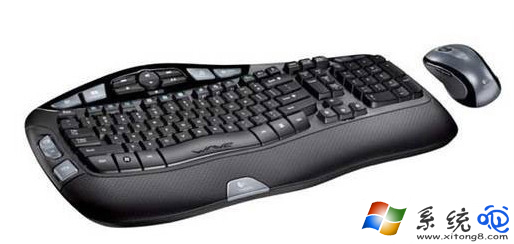
無線鍵盤打著打著突然沒反應、按鍵延遲、間歇失靈?別急著換新的,90% 情況是電池電量不足、2.4GHz 頻段干擾、或待機喚醒延遲。三步排查,精準定位解決。
三大元兇與驗證方式
| 元兇 | 典型徵兆 | 驗證/解決 |
|---|
| 電池電量不足 (最常見) |
間歇失靈、按鍵需重按、指示燈暗/閃爍、距離變短 |
換新電池 (堿性/充電電池滿電) → 立即測試 |
| 2.4GHz 無線干擾 |
特定位置/時間失靈、旁邊有藍牙/無線滑鼠/無線電話/微波爐/USB 3.0 裝置 |
移開干擾源、換 USB 延長線將接收器前移、換藍牙/有線鍵盤 |
| 待機喚醒延遲 |
停用幾分鐘後首次按鍵無反應、需等 1-3 秒恢復 |
屬正常省電機制、換支援快速喚醒的高階鍵盤、或關閉電源管理 (裝置管理員) |
排查實戰步驟
- 換電池:最低成本、最高成功率。哪怕指示燈亮,電壓不足也會導致發射功率不夠。優先用品牌堿性電池或高容量充電電池 (Eneloop 等)。
- 排除干擾:
- 接收器用 USB 延長線/集線器延伸到鍵盤附近 (縮短距離、避開機箱金屬屏蔽)。
- 關閉/移開旁邊的藍牙滑鼠、無線電話、USB 3.0 硬碟/隨身碟 (USB 3.0 洩漏輻射嚴重干擾 2.4GHz)。
- 路由器 2.4GHz Wi-Fi 改用 5GHz/6GHz 頻段。
- 檢查待機行為:刻意放置 5 分鐘以上,首次按鍵觀察延遲。若是待機喚醒,屬正常;若頻繁使用中也斷連,回頭查電池/干擾/驅動。
- 驅動/韌體:Logitech/Razer/Keychron 等大廠產品,官網下載 G Hub / Synapse / Keychron Launcher 更新韌體,常修復連線穩定度問題。
進階:裝置管理員關閉 USB 選擇性暫停 (針對待機斷連)
- Win+X → 裝置管理員 → 通用序列匯流排控制器。
- 找 USB Root Hub / 通用 USB 集線器 → 右鍵內容 → 電源管理頁籤。
- 取消勾選 「允許電腦關閉這個裝置以節省電源」 → 確定。所有 Root Hub 重複操作。
買新鍵盤避雷指南
- 優選 2.4GHz + 藍牙雙模,靈活切換避開干擾環境。
- 看中穩定度選 Logitech Lightspeed / Razer HyperSpeed 專有 2.4GHz 技術 (延遲低、抗干擾強)。
- 充電模式優選 Type-C 直充,避免乾電池接觸不良、漏液風險。