Windows XP Windows 7 Windows 2003 Windows Vista Windows 綜合教學 Linux 系統教學
Windows 10 Windows 8 Windows 2008 Windows NT Windows Server 電腦軟體教學

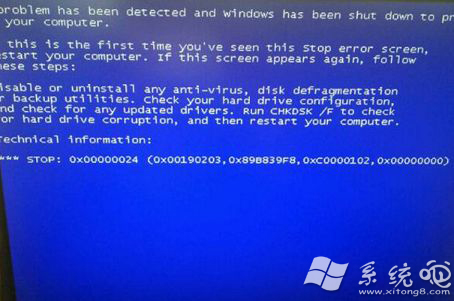
開機藍屏 0x00000024 (NTFS_FILE_SYSTEM)?檔案系統錯誤/壞軌/防毒衝突完整修復

編輯:系統常見問題解答

開機或使用中藍屏,代碼 0x00000024 (NTFS_FILE_SYSTEM),直接指向 NTFS 檔案系統驅動 (Ntfs.sys) 發生嚴重錯誤。主因通常是硬碟壞軌/檔案系統邏輯錯誤、防毒/磁碟映像軟體濾鏡驅動衝突、或記憶體/硬碟控制器硬體故障。分階段修復,由軟到硬。

錯誤代碼核心含義

Ntfs.sys 負責讀寫 NTFS 格式磁碟。0x24 代表驅動在處理檔案系統請求 (IRP) 時遭遇無法復原的錯誤:磁碟實體損壞導致讀取失敗、檔案系統元資料 (MFT/$Bitmap/$LogFile) 邏輯不一致、或上層濾鏡驅動 (防毒即時掃描、磁碟映像掛載) 破壞 IRP 完整性。

階段一:進入系統能操作 → 關閉衝突軟體 + 碎片整理 + 掃描修復

  1. 暫時完全關閉/卸載第三方防毒軟體、虛擬光碟 (Daemon Tools/UltraISO)、磁碟映像/備份軟體 (Acronis/Macrium/Ghost)——它們的濾鏡驅動是高發兇手。
  2. 管理員 CMD → chkdsk C: /f /r → 重開機執行掃描修復 (C 改為系統碟代號)。
  3. 磁碟碎片整理:Win+R → dfrgui → 選擇系統碟 → 「最佳化」。
  4. 觀察穩定度,若正常 → 逐一重裝必要軟體 (防毒建議用 Windows Defender + Malwarebytes 免費版)。

階段二:無法進系統 → WinPE 環境深度修復 (關鍵戰場)

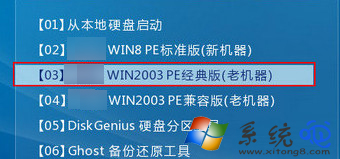
  1. 插入 USB 開機盤 (微 PE / Ventoy + WinPE / U啟動) → 進入 WinPE 桌面。
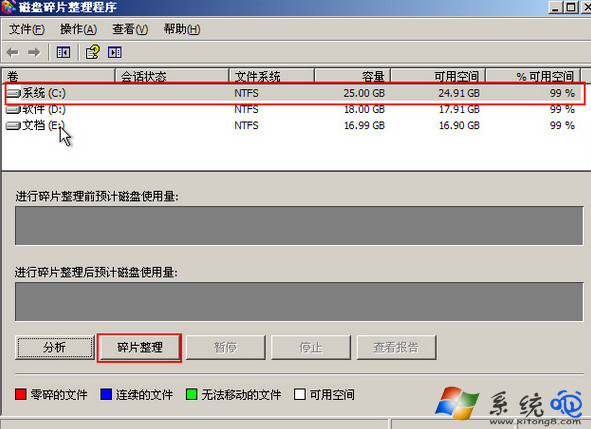
  2. 磁碟碎片整理程式 (PE 自帶/啟動器整合) → 整理系統碟碎片 → 重開機測試。
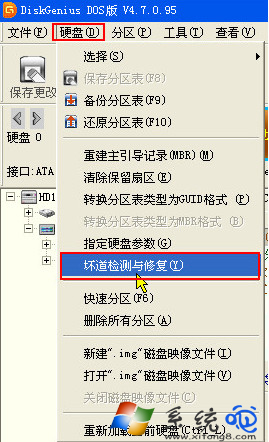
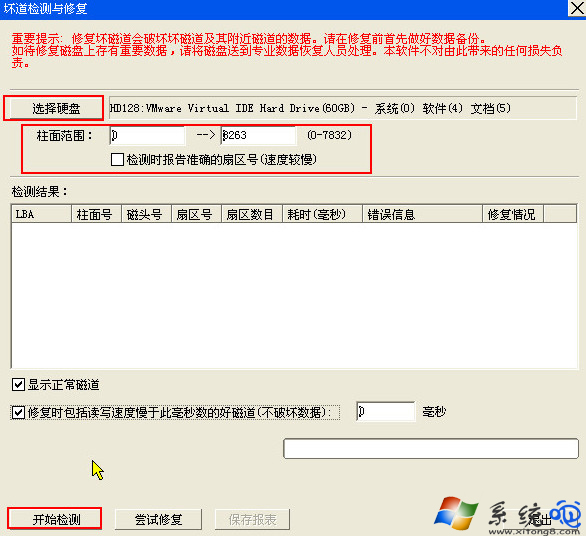
  3. DiskGenius 壞軌檢測與修復:
    - 選擇系統硬碟 → 「壞軌檢測與修復」→ 「開始檢測」。
    - 紅色「壞」區塊 > 0 = 確認有壞軌。
    - 少量壞軌 (< 50) 可嘗試「修復」/「隔離」;大量/擴散快 → 立即備份資料換新碟。

藍屏0x00000024畫面

PE磁碟碎片整理

DiskGenius壞軌檢測

壞軌檢測設定

壞軌檢測結果

階段三:系統檔修復 + 硬體排查 (若上述無效)

  1. WinPE 下 CMD → sfc /scannow /offbootdir=C:\ /offwindir=C:\Windows (路徑視 PE 掛載盤符調整) 修復系統檔。
  2. DISM /Image:C:\ /Cleanup-Image /RestoreHealth 修復元件存儲。
  3. 記憶體測試:mdsched.exe (Windows) / MemTest86 (UEFI 開機、更嚴格)。
  4. 換 SATA 線、換主板 SATA 埠、換硬碟供電接頭、換電源模組測試。

決策矩陣

現象判斷行動
關閉防毒/掃描修復後正常軟體濾鏡驅動衝突換輕量防毒、排除衝突軟體
DiskGenius 少量壞軌修復後正常早期壞軌備份資料、持續監控 S.M.A.R.T.、規劃換碟
大量壞軌/修復後復發硬碟失效期停止寫入、全盤備份、馬上換新碟
無壞軌、系統檔修復無效、記憶體測試過主板/控制器/CPU 故障最小系統法定位、送修
Copyright © Windows教程網 All Rights Reserved