遇到檔案「無法刪除:檔案正在被使用中」提示,主因通常為:程式正在存取檔案、殘留進程佔用、系統權限不足。依循以下四步驟由淺入深強制刪除,Win7/Win8/Win10/Win11 通用。
步驟一:關閉相關程式與背景進程 (最常見解法)
- 檢查工作列通知區域、工作管理員 (Ctrl + Shift + Esc) 是否有相關程式執行 (如 Office、影音播放器、壓縮軟體)。
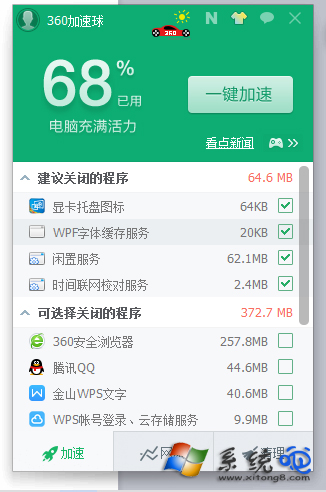
- 若安裝 360 安全衛士等工具,可用「加速球」一鍵關閉非必要背景進程。
- 關閉後嘗試刪除。
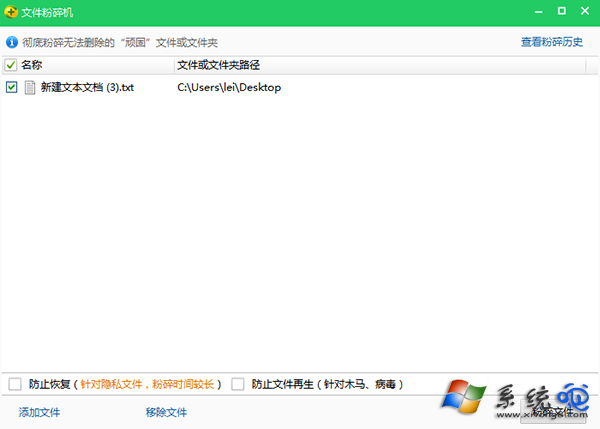
步驟二:使用安全軟體「強力刪除/檔案粉碎」
- 右鍵檔案 → 選擇 360/火綿/獵戶座等安全軟體提供的「強力刪除」或「檔案粉碎」。
- 粉碎會多次覆寫資料確保無法復原,適用機密檔案銷毀。
步驟三:登出/重新登入或重新開機
- 登出目前使用者帳戶 (或重新開機),可釋放大多數殘留鎖定。
- 在無程式存取狀態下嘗試刪除。
步驟四:進入安全模式刪除 (終極通解)
安全模式僅載入核心驅動/服務,第三方程式不自動啟動,檔案鎖定機率極低。
- Win7/Win8:重開機連按 F8 → 選擇「安全模式」。
- Win10/Win11 (無 F8 選單):
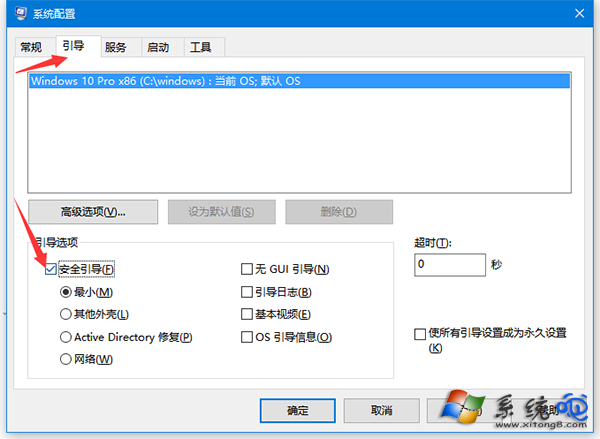
① Win + R → msconfig → 「開機」頁籤 → 勾選「安全開機」→ 「最小」→ 確定 → 重開機。
② 或:設定 → 更新與安全性 → 復原 → 進階啟動「立即重新啟動」 → 疑難排解 → 進階選項 → 啟動設定 → 重新啟動 → 按 4 進入安全模式。
- 在安全模式下刪除頑固檔案,完成後若用 msconfig 法須取消勾選「安全開機」並重開機恢復正常模式。
進階工具 (安全模式仍失效時)
- Unlocker / LockHunter:顯示鎖定檔案的進程,可釋放鎖定/重新命名/移動/刪除。
- 命令提示字元 (系統管理員):
del /f /a "檔案完整路徑" 強制刪除唯讀/隱藏/系統檔案。
- 啟動前刪除:Windows PE / Linux Live USB 啟動,在檔案系統未掛載狀態下刪除。
90% 以上「無法刪除」情況在步驟 1-2 即可解決;安全模式為通用終極方案;極少數需進階工具。養成「用完即關、定期清理暫存檔」習慣可減少發生機率。