Windows XP Windows 7 Windows 2003 Windows Vista Windows 綜合教學 Linux 系統教學
Windows 10 Windows 8 Windows 2008 Windows NT Windows Server 電腦軟體教學

騰訊 QQ 無法開啟郵箱?清快取、設預設瀏覽器、重裝 QQ 三步驟修復

編輯:系統常見問題解答

點擊 QQ 介面的郵箱圖示/連結,卻無法開啟 QQ 郵箱網頁、或跳出空白頁/錯誤頁?這通常源於三大原因:**瀏覽器快取/Cookie 損毀、預設瀏覽器設定錯誤/被鎖定、QQ 客戶端元件損壞**。本文提供依序遞增的三種修復方案。
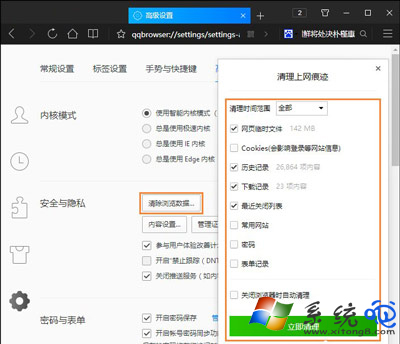
方案一:清除瀏覽器快取與 Cookie(最常見、成本最低)

  1. 開啟 IE/Edge/Chrome/你常用的瀏覽器。
  2. Ctrl+Shift+Del → 選擇「所有時間」 → 勾選 「快取圖片與檔案」**、「Cookie 與其他網站資料」** → 「清除資料」。
  3. 重新啟動瀏覽器,在 QQ 點擊郵箱連結測試。

清除瀏覽器快取

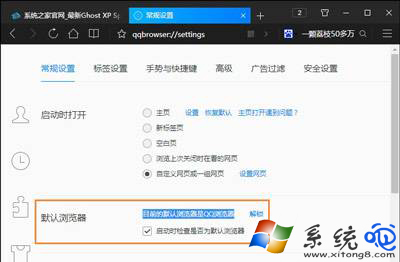
方案二:設定/修復預設瀏覽器(QQ 呼叫系統預設瀏覽器開啟郵箱)

  1. 在想用的瀏覽器設定中,點選 「設為預設瀏覽器」**(Chrome:設定 → 預設瀏覽器 → 設為預設;Edge:設定 → 預設瀏覽器 → 設為預設)。
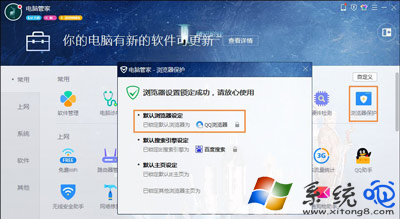
  2. 若被安全軟體(360、火綠、電腦管家)攔截提示「已鎖定預設瀏覽器」,進入該安全軟體設定 → 「瀏覽器保護」/「主頁鎖定」→ 解除鎖定/允許修改。
  3. 修改完成後,在 QQ 點擊郵箱測試。

Chrome 設為預設瀏覽器

安全軟體鎖定預設瀏覽器提示

方案三:重裝 QQ 客戶端(修復內嵌 IE 元件/協定處理器)

  1. 控制台 → 「程式與功能」 → 解除安裝 QQ。
  2. 官網下載最新版 QQ 安裝包(im.qq.com)。
  3. 安裝完成後,登入 QQ 點擊郵箱圖示,應能正常開啟。

解除安裝 QQ

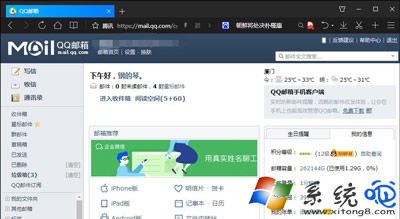
重裝後正常開啟郵箱

根本原因分析

原因機制驗證方法
瀏覽器快取/ Cookie 損毀郵箱網頁依賴特定 Cookie 驗證登入態,損毀導致重導/空白無痕模式/換瀏覽器能開 → 確為快取問題
預設瀏覽器錯誤/被鎖QQ 呼叫 ShellExecute("mailto:") 或 HTTP 連結,系統交給預設瀏覽器;錯誤/被鎖導致無法啟動Win+R 輸入 mailto:test@test.com 能開啟郵件用戶端 → 瀏覽器正常
QQ 內嵌 IE 元件/協定處理器損壞QQ 內建 IE 控制項渲染郵箱預覽/直連,損壞導致白屏/腳本錯誤重裝 QQ 後恢復 → 確為客戶端問題

小結

QQ 無法開啟郵箱:先清瀏覽器快取(1 分鐘)、再確認預設瀏覽器設定(2 分鐘)、最後重裝 QQ(5 分鐘)。三步驟依序遞增成本,通常前兩步即能解決 90% 情況。記住:預設瀏覽器被安全軟體鎖定是隱形殺手**,檢查安全軟體設定常被忽略!

Copyright © Windows教程網 All Rights Reserved