插入 USB 2.0/3.0 隨身碟,右下角彈出「此裝置可提升效能」提示,且讀寫速度極慢?這代表隨身碟運行在 USB 1.1 模式(12 Mbps)而非 USB 2.0 (480 Mbps) / 3.0 (5 Gbps)**。原因通常是 **BIOS/UEFI 關閉了 EHCI (USB 2.0) 控制器** 或主機板過舊不支援。進 BIOS 啟用 EHCI/USB 2.0 Controller,重開機即可恢復高速模式。
原因分析
| 原因 | 說明 |
|---|
| 主機板過舊 | 早期主機板 (2005 年前) 僅支援 USB 1.1,硬體限制無解 |
| BIOS 關閉 USB 2.0/ EHCI | BIOS 設定中「USB 2.0 Controller」「EHCI Controller」「EHCI Hand-off」被設為 Disabled |
| 驅動程式异常 | 晶片組驅動未安裝/損壞,導致作業系統無法正確識別 USB 2.0/3.0 控制器 |
解決方案:進 BIOS 啟用 EHCI/USB 2.0
- 開機時連續點擊 Del/F2/F10/Esc 進入 BIOS/UEFI 設定畫面(視主機板品牌)。
- 尋找 Advanced / Peripherals / USB Configuration** 相關選單。
- 找到並設定為 Enabled**:
- USB 2.0 Controller / EHCI Controller → Enabled**
- EHCI Hand-off → Enabled** (允許作業系統接管 USB 2.0 控制器)
- USB 3.0 Controller / XHCI Controller → Enabled** (若支援 USB 3.0)
- XHCI Hand-off → Enabled**
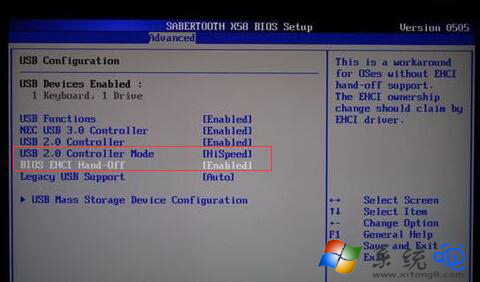
- 按 F10 儲存並離開,重新開機。
- 再次插入隨身碟,「此裝置可提升效能」提示消失,讀寫速度大幅提升(USB 2.0 理論 35-40 MB/s,USB 3.0 100-300 MB/s)。
驗證方法:裝置管理員確認連線速度
- Win+X → 裝置管理員 → 「通用序列匯流排控制器」。
- 展開,應看到 「Enhanced Host Controller (EHCI)」** (USB 2.0) 和/或 「eXtensible Host Controller (XHCI)」** (USB 3.0)。
- 對隨身碟裝置右鍵 → 內容 → 「詳細資料」 → 屬性選「連線速度」/「裝置描述」,確認顯示 High-Speed (480 Mbps)** 或 SuperSpeed (5 Gbps)**。
筆記本/無法進 BIOS 的替代方案
- 更新晶片組驅動(主機板官網下載 Chipset Driver),常能自動啟用 EHCI/XHCI。
- 嘗試不同 USB 埠:筆記本左/右側、前/後可能接不同控制器(部分直連 CPU、部分經晶片組)。
- 使用帶獨立供電的 USB 3.0 Hub,繞過主機板控制器限制。
小結
「此裝置可提升效能」= USB 跑在 1.1 模式。進 BIOS 啟用 EHCI Controller + EHCI Hand-off** (USB 2.0) 或 XHCI Controller + XHCI Hand-off** (USB 3.0),重開機即刻恢復高速。若主機板真不支援 USB 2.0,只能接受低速或換電腦,軟體無法突破硬體極限!