隨身碟格式化後仍提示無法存取、容量顯示 0 位元組,通常是檔案系統錯誤或邏輯損壞。以下提供修復與資料救援完整流程。
步驟一:使用 chkdsk 修復檔案系統
- 記下隨身碟在「我的電腦」中顯示的磁碟代號(如 G:)。
- 按 Win+R 開啟「執行」,輸入
cmd 開啟命令提示字元。
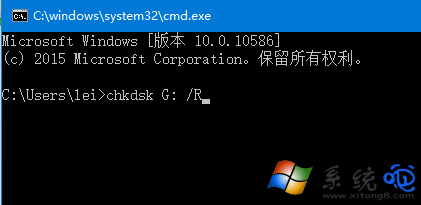
- 輸入指令:
chkdsk G: /R(將 G 替換為實際磁碟代號),按 Enter 執行。系統將自動掃描修復壞軌與檔案系統錯誤。
步驟二:若資料遺失,使用救援軟體復原
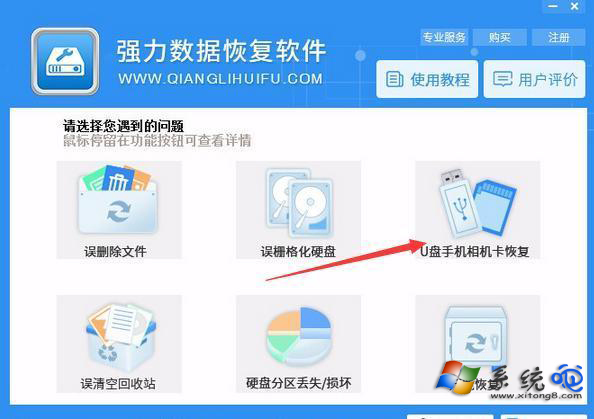
- 修復完成後嘗試開啟隨身碟。若資料遺失,下載資料救援軟體(如 Recuva、EaseUS Data Recovery 等)。
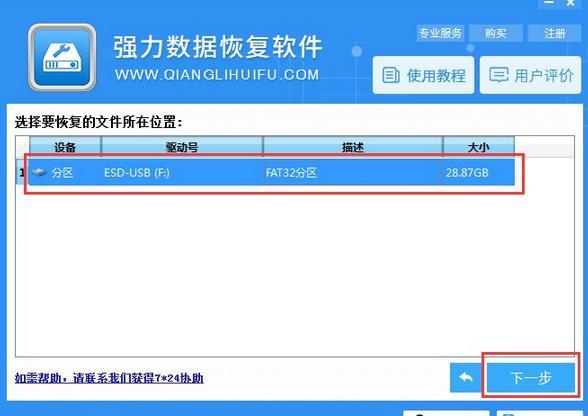
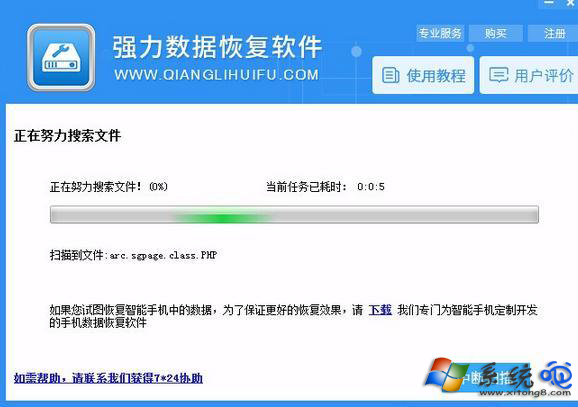
- 選擇隨身碟進行深度掃描。
- 掃描完成後勾選欲復原檔案,點選「復原」並指定儲存位置(勿存回原隨身碟)。

修復成功率視損壞程度而定。若上述方法無效,可能為晶片實體損壞,建議更換新隨身碟。