Windows 預設會記錄近期開啟的檔案、執行的程式、瀏覽歷史等「使用者活動」,方便快速存取但也洩露隱私。透過任務列屬性關閉相關隱私選項,即可阻止系統收集並顯示這些痕跡。
操作步驟
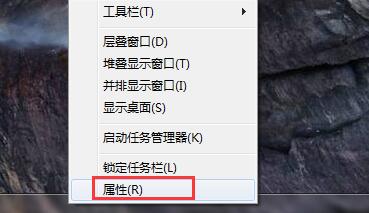
- 在工作列空白處右鍵 → 選擇「工作列設定」(Win10/11)或「內容」(Win7)。
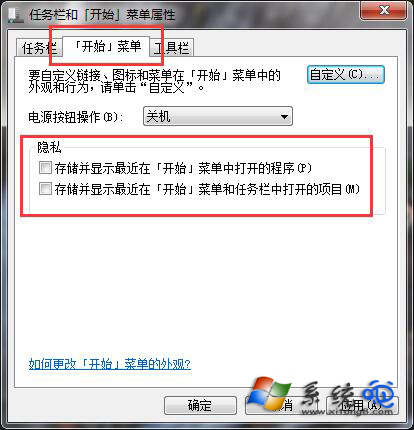
- 在設定視窗中找到「開始」或「開始功能表」相關區塊。
- 關閉 「在開始功能表的跳躍清單中顯示最近開啟的項目」 以及 「在開始功能表的跳躍清單中顯示常用的應用程式」 開關。
- (Win10/11 進階)同樣在「隱私權與安全性」→「活動歷程記錄」中,取消勾選「將我的活動歷程記錄傳送給 Microsoft」並點擊「清除活動歷程記錄」。
效果說明
- 開始功能表不再顯示「最近新增」「經常使用」應用程式清單。
- 檔案總管「快速存取」不再自動填入近期檔案(可另行在「資料夾選項」→「一般」→「隱私權」清除並取消勾選)。
- 時間軸功能將不再記錄跨裝置活動。
進階隱私保護
- 使用第三方工具(如 O&O ShutUp10、WPD)一鍵關閉大量遙測與追蹤服務。
- 定期清理瀏覽器快取、Cookie、下載歷史。
- 敏感操作建議使用「隱私模式/無痕視窗」或獨立便攜版瀏覽器。
幾個開關即可切斷 Windows 對使用習慣的預設記錄,讓電腦使用更安心、更私密。